

データの安全のために、私たちは通常定期的にデータのバックアップを実行します。バックアップバージョンが増えるにつれて、バックアップイメージが消費するストレージ容量も増加し、ストレージコストとI/O負荷の増加につながります。プロフェッショナルなWindowsバックアップソフトウェアであるHasleo Backup Suiteは、バックアップイメージを削除する機能を提供しており、不要になったバックアップイメージバージョンを削除してストレージ容量を解放できます。この機能は、システムバックアップ、ディスク/パーティションのバックアップ、ファイル/フォルダーバックアップで使用できます。
Hasleo Backup Suiteは差分、増分、完全バックアップモードをサポートしており、増分バックアップと差分バックアップのバックアップイメージは前のバックアップイメージバージョンに依存します。誤って前のイメージバージョンを削除すると、バックアップチェーン全体が破損する可能性があるため、タスクフォルダーから手動でバックアップイメージを削除するのではなく、常にHasleo Backup Suiteが提供するイメージ削除機能を使用してバックアップイメージを削除してください。
以下では、バックアップイメージを削除してストレージ容量を解放する方法を説明します。イメージの結合機能を使用して、複数のバックアップイメージバージョンを1つのバージョンに結合し、ストレージ容量を解放することもできます。
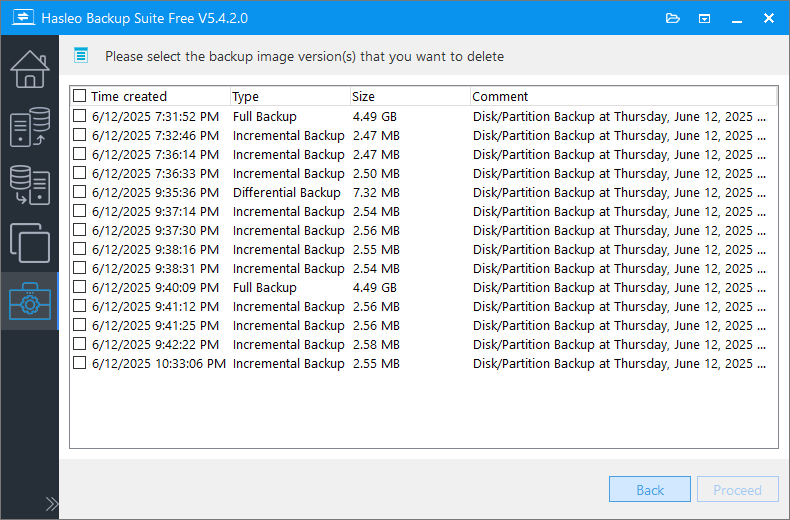
Hasleo Backup Suiteでバックアップイメージファイルを削除してストレージ容量を解放するチュートリアル。
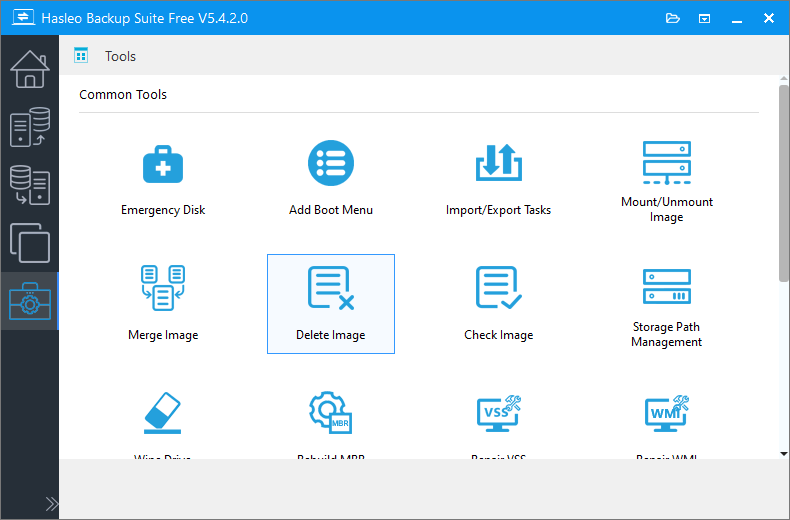
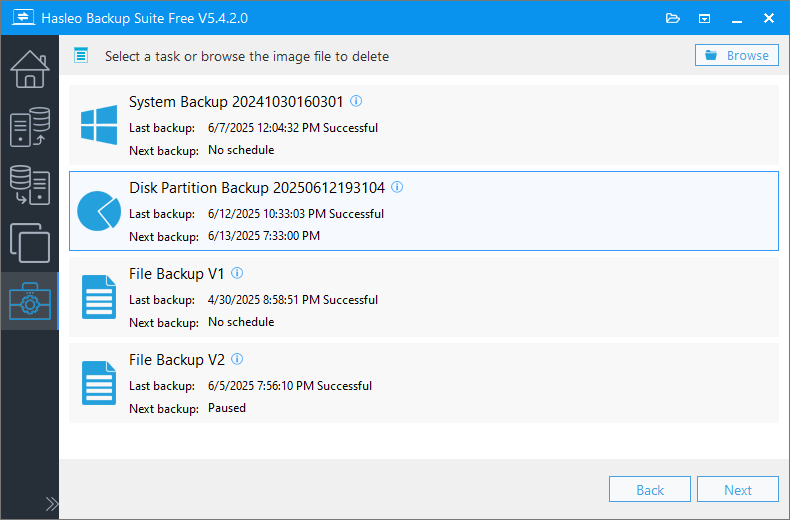
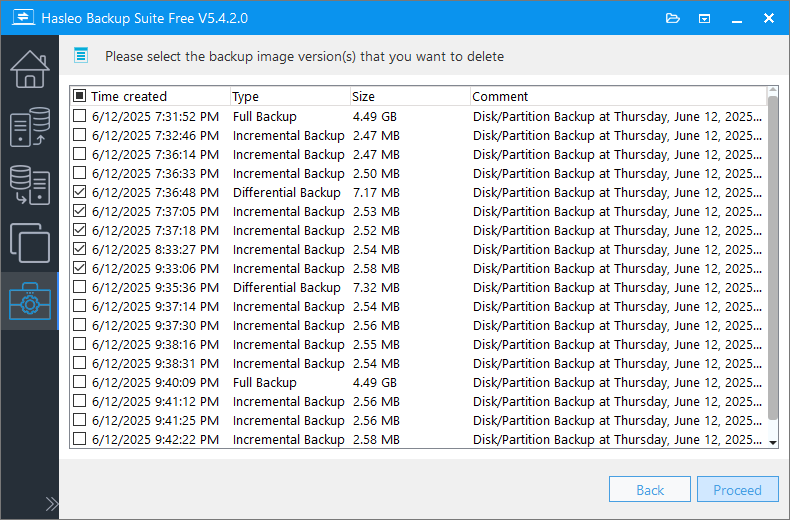
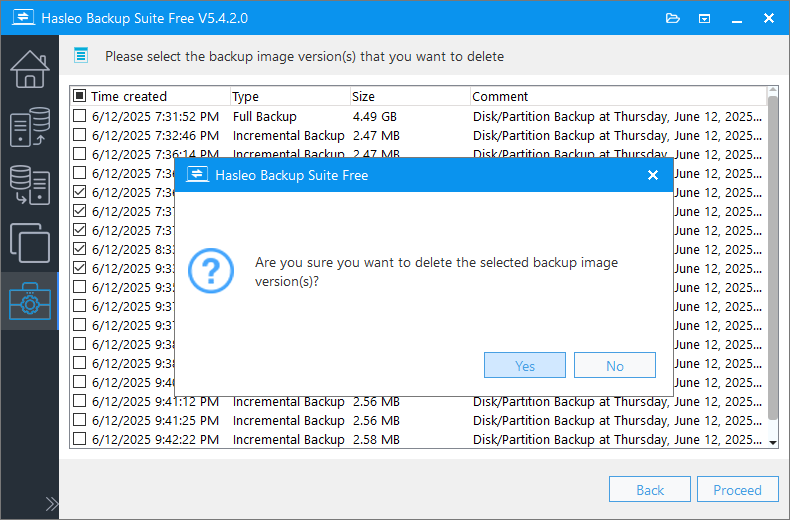
よくある質問(FAQ)
A: いいえ。増分/差分バックアップでは、バックアップチェーンがすべてのバージョンに依存します。手動で削除するとチェーンが壊れ、復元できなくなります。必ずHasleoの削除機能を使用してください。
A: その完全バックアップに依存するすべてのバックアップが使用できなくなります。ソフトウェアは最初のバックアップの削除を防ぐため、代わりにより新しいバージョンを削除してください。
A: 削除は選択したバージョンを完全に削除します。結合は増分バックアップを1つにまとめ、復元機能を維持したまま容量を節約します。チェーンを壊さずに容量を解放するには、結合を使用してください。
A: いいえ。一度削除したバックアップは完全に削除され、元に戻せません。削除を確定する前に慎重に確認してください。
A: はい。保持ポリシーを設定すると、バックアップバージョンが自動的に管理されます。手作業を減らし、常に十分な復元ポイントを確保できます。
A: はい。パスワードは復元にのみ必要で、削除には必要ありません。パスワードを入力せずに暗号化されたバックアップを削除できます。
A: はい。容量はすぐに解放されます。ただし、その後、空のフォルダーを手動で削除する必要がある場合があります。
A: 必要に応じて十分な数を保持してください。最低でも最近の2~3バージョンを推奨します。重要なシステムの場合はさらに多く保持してください。ストレージコストと復元の必要性のバランスを取ってください。