

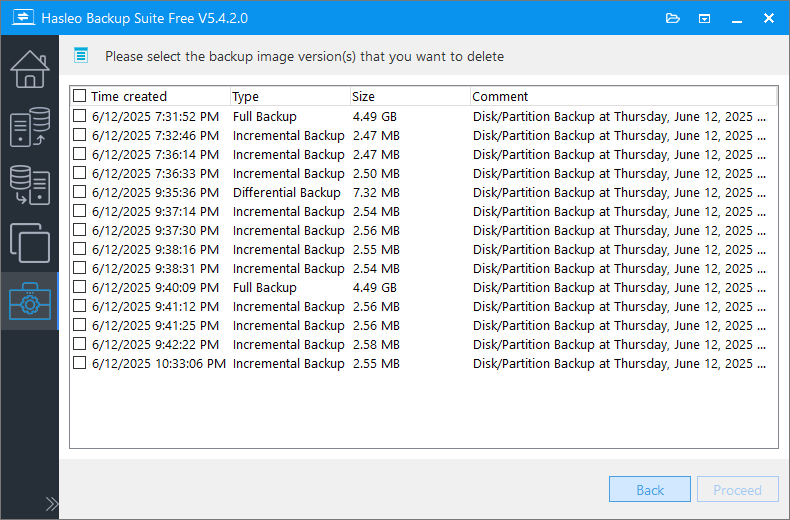
Per la sicurezza dei dati, di solito eseguiamo regolarmente il backup dei nostri dati e, con l’aumentare delle versioni di backup, l’immagine di backup occupa sempre più spazio di archiviazione, con un conseguente aumento dei costi di archiviazione e del carico di I/O. In qualità di software di backup professionale per Windows, Hasleo Backup Suite offre la funzione di eliminazione delle immagini di backup, che ci consente di liberare spazio di archiviazione eliminando le versioni di immagine di backup che non serve più conservare; questa funzione è disponibile per Backup di sistema, Backup di disco/partizione e Backup di file/cartelle.
Hasleo Backup Suite supporta le modalità di backup differenziale, incrementale e completo; le immagini di backup incrementale e differenziale dipendono dalla versione di immagine di backup precedente. Se elimini per errore la versione precedente, l’intera catena di backup potrebbe danneggiarsi: usa quindi sempre la funzione di eliminazione immagini fornita da Hasleo Backup Suite invece di eliminare manualmente l’immagine di backup dalla cartella dell’attività.
Di seguito ti mostriamo come eliminare le immagini di backup per liberare spazio di archiviazione; puoi anche usare la funzione di unione delle immagini per unire più versioni di immagine di backup in una sola e liberare spazio di archiviazione.
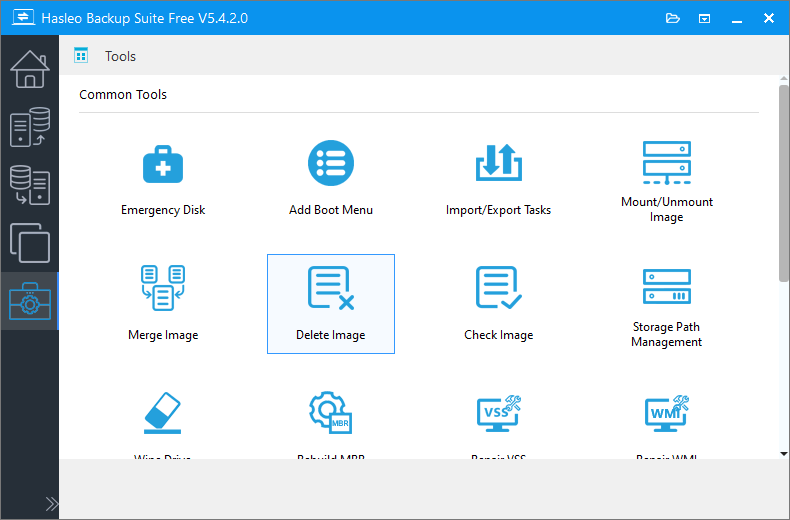
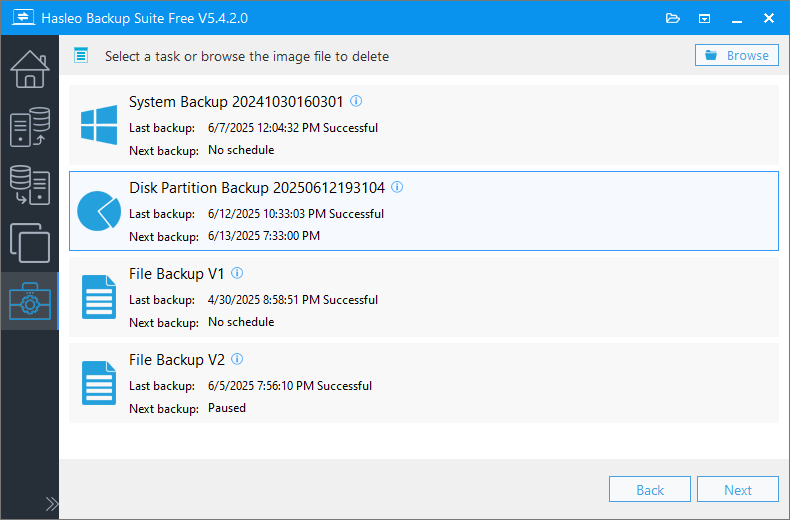
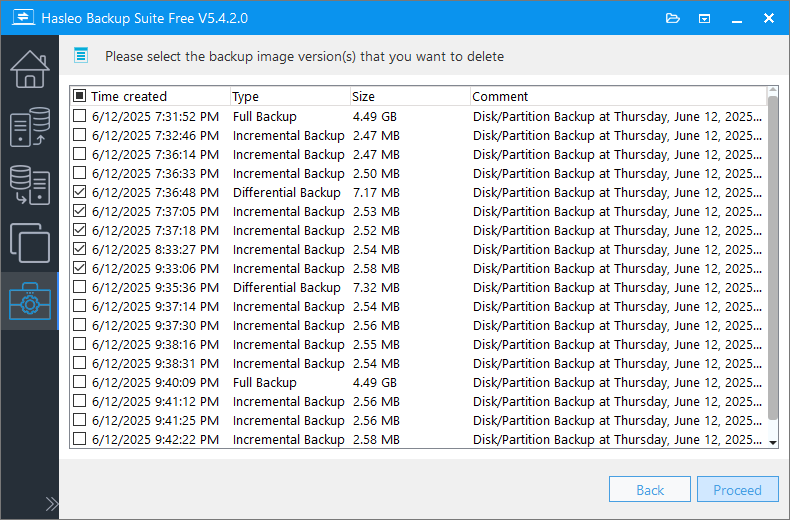
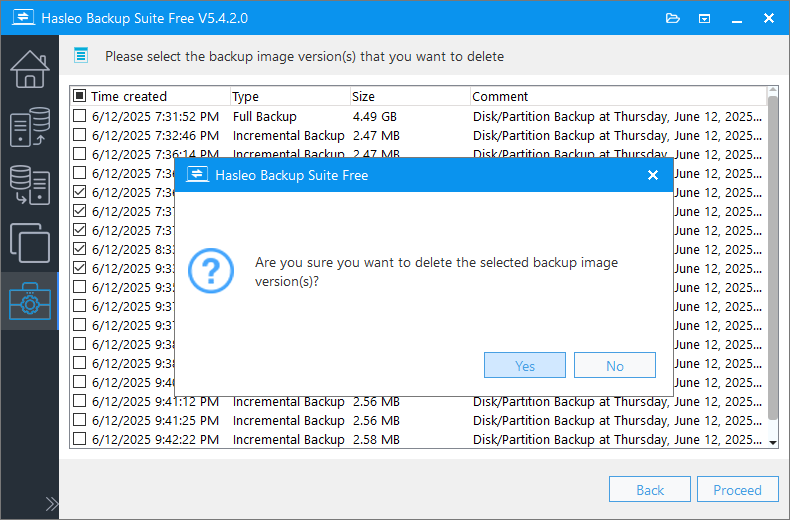
Tutorial per eliminare i file immagine di backup e liberare spazio di archiviazione in Hasleo Backup Suite.
Domande frequenti (FAQ)
A: No. Per i backup incrementali/differenziali la catena di backup dipende da tutte le versioni. L’eliminazione manuale interrompe la catena e rende impossibili i ripristini. Usa sempre la funzione di eliminazione di Hasleo.
A: Tutti i backup che dipendono da quel backup completo diventano inutilizzabili. Il software impedisce di eliminare il primo backup: è meglio eliminare le versioni più recenti.
A: L’eliminazione rimuove completamente le versioni selezionate. L’unione combina i backup incrementali in uno solo, risparmiando spazio e conservando la capacità di ripristino. Usa l’unione per liberare spazio senza interrompere le catene.
A: No. Una volta eliminati, i backup vengono rimossi definitivamente. Non è possibile annullare l’operazione. Verifica con attenzione prima di confermare l’eliminazione.
A: Sì. Imposta i criteri di conservazione per gestire automaticamente le versioni di backup. Così risparmi lavoro manuale e hai sempre abbastanza punti di ripristino.
A: Sì. La password serve solo per il ripristino, non per l’eliminazione. Puoi eliminare i backup crittografati senza inserire la password.
A: Sì. Lo spazio viene liberato subito. Tuttavia potrebbe essere necessario eliminare manualmente le cartelle vuote.
A: Conservane abbastanza per le tue esigenze. Minimo: 2-3 versioni recenti. Per i sistemi critici, conservane di più. Bilancia il costo di archiviazione con le esigenze di ripristino.