

Pour la sécurité des données, nous effectuons généralement des sauvegardes régulières de nos données, et à mesure que le nombre de versions de sauvegarde augmente, l’image de sauvegarde occupe de plus en plus d’espace de stockage, ce qui entraîne une hausse des coûts de stockage et de la charge d’E/S. En tant que logiciel professionnel de sauvegarde Windows, Hasleo Backup Suite propose la fonction de suppression des images de sauvegarde, qui permet de libérer de l’espace de stockage en supprimant les versions d’image de sauvegarde dont nous n’avons plus besoin. Cette fonction est disponible pour la Sauvegarde du système, la Sauvegarde disque/partition et la Sauvegarde de fichiers/dossiers.
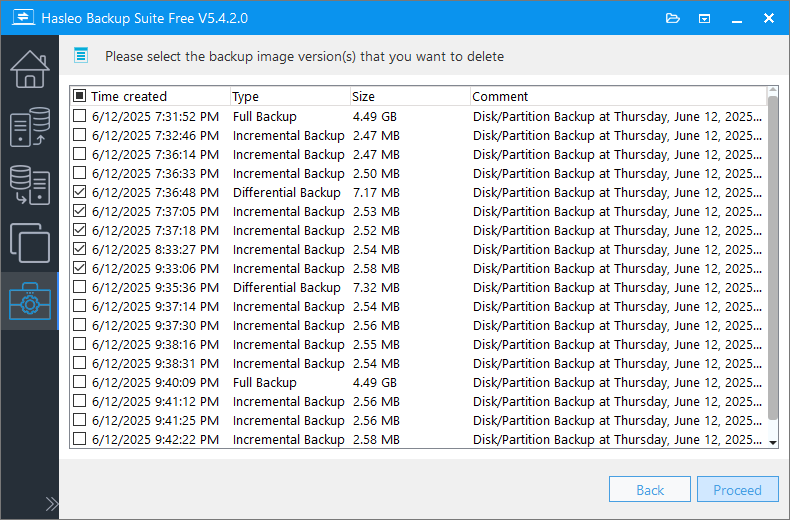
Hasleo Backup Suite prend en charge les modes de sauvegarde différentielle, incrémentielle et complète, et les images de sauvegarde des sauvegardes incrémentielles et différentielles dépendent de la version d’image précédente. Si vous supprimez accidentellement la version d’image précédente, toute la chaîne de sauvegarde peut être endommagée. Vous devez donc toujours utiliser la fonction de suppression d’image fournie par Hasleo Backup Suite pour supprimer une image de sauvegarde, et non supprimer manuellement l’image de sauvegarde du dossier de tâche.
Ci-dessous, nous vous montrons comment supprimer des images de sauvegarde pour libérer de l’espace de stockage ; vous pouvez également utiliser la fonction de fusion d’images pour regrouper plusieurs versions d’image de sauvegarde en une seule et libérer de l’espace de stockage.
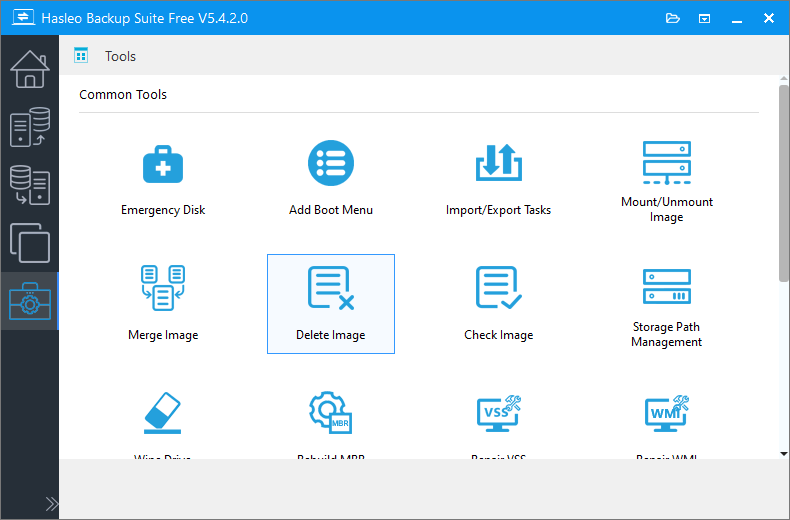
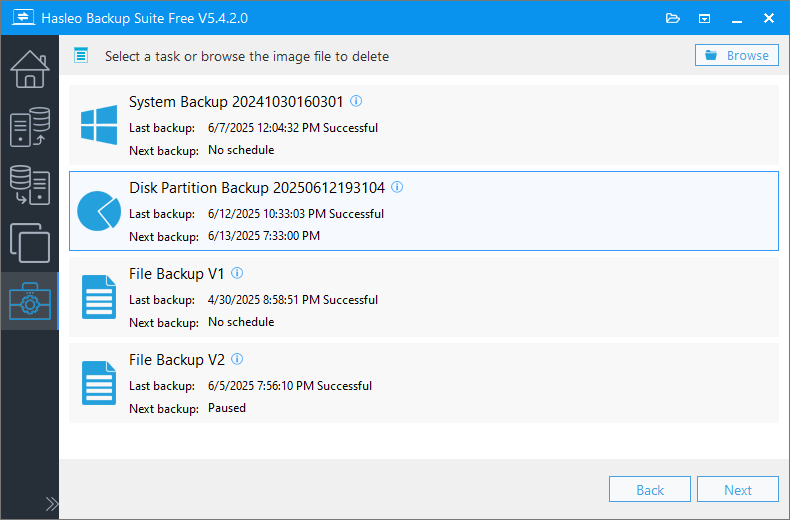
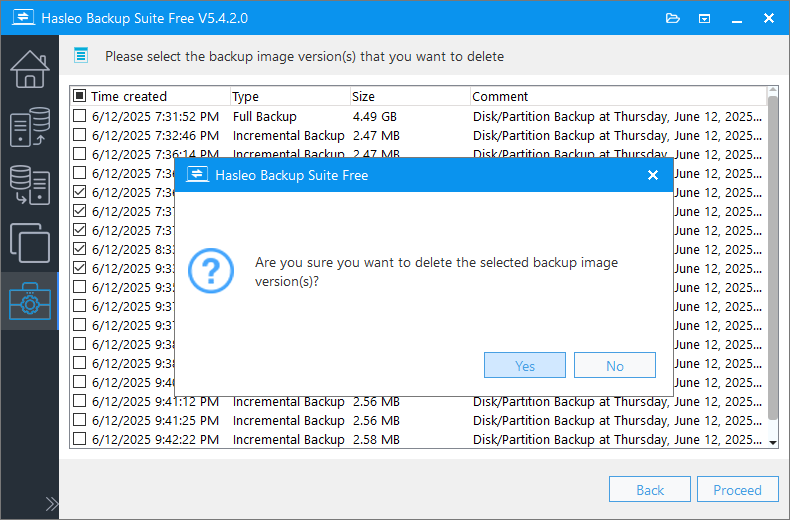
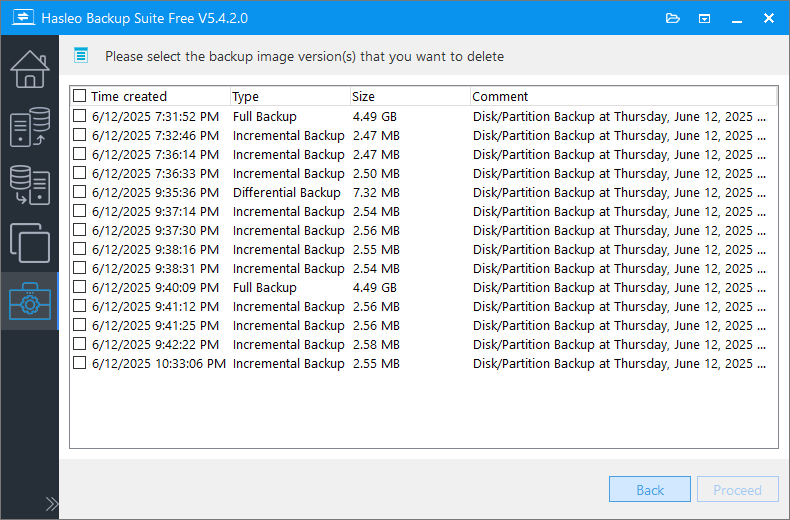
Tutoriel pour supprimer des fichiers image de sauvegarde et libérer de l’espace de stockage dans Hasleo Backup Suite.
Questions fréquentes (FAQ)
A: Non. Pour les sauvegardes incrémentielles/différentielles, la chaîne de sauvegarde dépend de toutes les versions. Une suppression manuelle rompt la chaîne et rend les restaurations impossibles. Utilisez toujours la fonction de suppression de Hasleo.
A: Toutes les sauvegardes qui dépendent de cette sauvegarde complète deviennent inutilisables. Le logiciel vous empêche de supprimer la première sauvegarde : supprimez plutôt les versions plus récentes.
A: La suppression retire complètement les versions sélectionnées. La fusion regroupe les sauvegardes incrémentielles en une seule, ce qui économise de l’espace tout en conservant la possibilité de restauration. Utilisez la fusion pour libérer de l’espace sans rompre les chaînes.
A: Non. Une fois supprimées, les sauvegardes sont définitivement retirées. Aucune annulation n’est possible. Vérifiez soigneusement avant de confirmer la suppression.
A: Oui. Configurez des politiques de rétention pour gérer automatiquement les versions de sauvegarde. Cela évite le travail manuel et garantit que vous disposez toujours d’un nombre suffisant de points de restauration.
A: Oui. Le mot de passe n’est requis que pour la restauration, pas pour la suppression. Vous pouvez supprimer des sauvegardes chiffrées sans saisir de mot de passe.
A: Oui. L’espace est libéré immédiatement. Vous devrez toutefois peut-être supprimer manuellement les dossiers vides par la suite.
A: Conservez-en suffisamment pour vos besoins. Au minimum 2 à 3 versions récentes. Pour les systèmes critiques, conservez-en davantage. Trouvez l’équilibre entre le coût de stockage et vos besoins de restauration.