

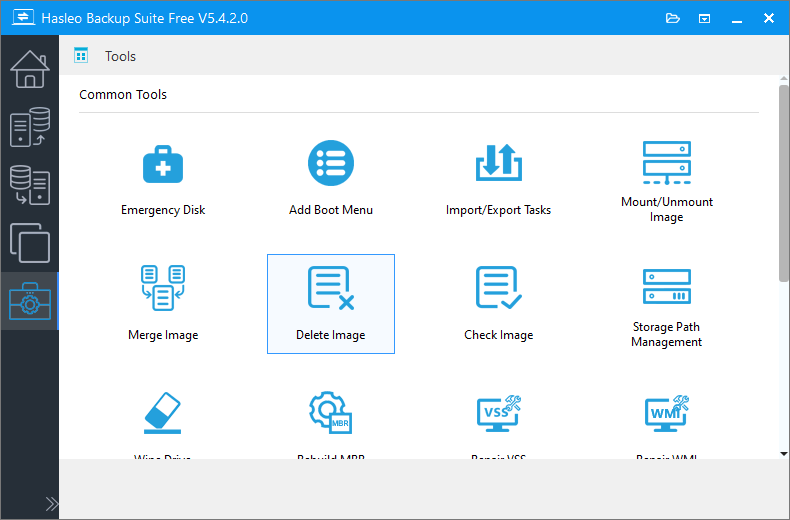
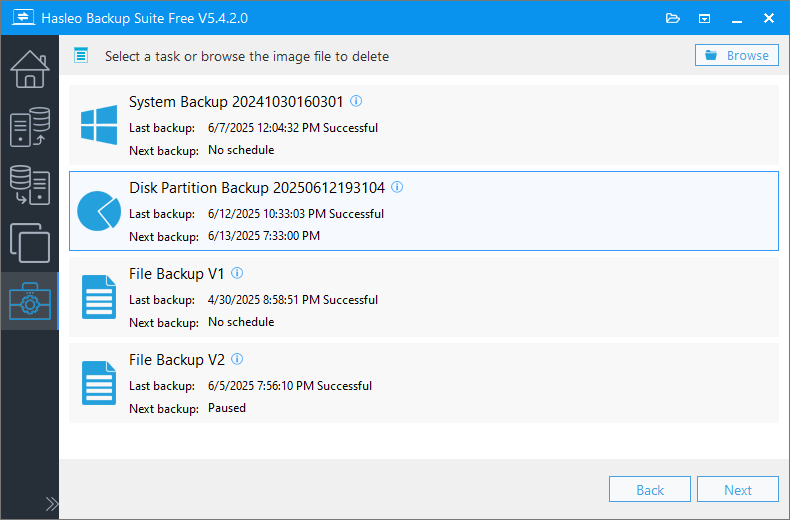
Por segurança dos dados, normalmente realizamos backups dos nossos dados regularmente e, à medida que o número de versões de backup aumenta, a imagem de backup ocupa cada vez mais espaço de armazenamento, o que leva ao aumento dos custos de armazenamento e da carga de E/S. Como um software profissional de backup para Windows, o Hasleo Backup Suite oferece o recurso de exclusão de imagens de backup, que permite liberar espaço de armazenamento excluindo versões de imagem de backup que não precisamos mais manter; esse recurso está disponível para Backup do sistema, Backup de disco/partição e Backup de arquivo/pasta.
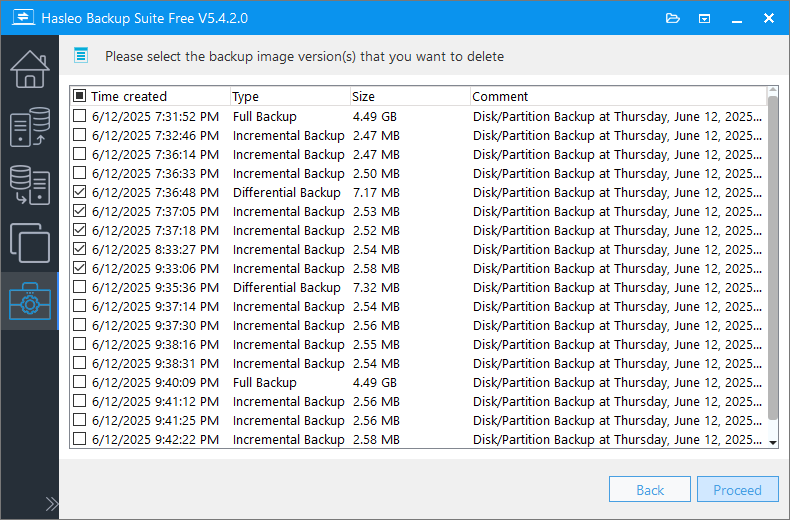
O Hasleo Backup Suite suporta os modos de backup diferencial, incremental e completo, e as imagens de backup do backup incremental e do backup diferencial dependem da versão de imagem de backup anterior. Se você excluir acidentalmente a versão de imagem anterior, toda a cadeia de backup poderá ser danificada; portanto, use sempre o recurso de exclusão de imagem fornecido pelo Hasleo Backup Suite para excluir a imagem de backup, em vez de excluir manualmente a imagem de backup da pasta da tarefa.
Abaixo mostraremos como excluir imagens de backup para liberar espaço de armazenamento, e você também pode usar o recurso de mesclagem de imagens para combinar várias versões de imagem de backup em uma única versão e liberar espaço de armazenamento.
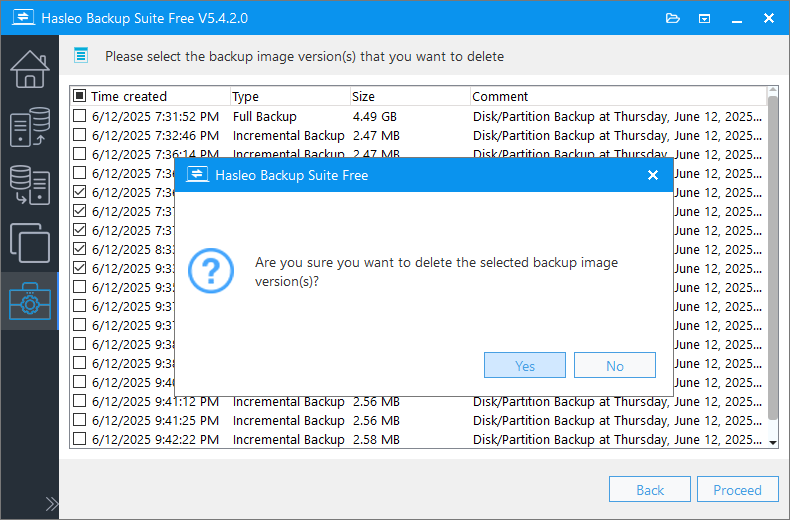
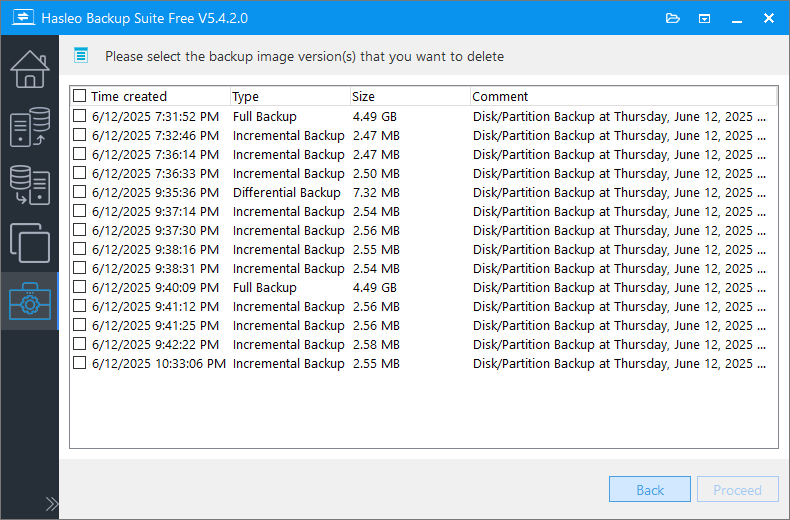
Tutorial para excluir arquivos de imagem de backup e liberar espaço de armazenamento no Hasleo Backup Suite.
Perguntas frequentes (FAQ)
A: Não. Para backups incrementais/diferenciais, a cadeia de backup depende de todas as versões. A exclusão manual quebra a cadeia e torna as restaurações impossíveis. Sempre use o recurso de exclusão do Hasleo.
A: Todos os backups que dependem desse backup completo se tornam inutilizáveis. O software impede a exclusão do primeiro backup; exclua as versões mais recentes.
A: Excluir remove completamente as versões selecionadas. Mesclar combina backups incrementais em um só, economizando espaço e mantendo a capacidade de restauração. Use a mesclagem para liberar espaço sem quebrar as cadeias.
A: Não. Depois de excluídos, os backups são removidos permanentemente. Não há como desfazer. Verifique com atenção antes de confirmar a exclusão.
A: Sim. Defina políticas de armazenamento de imagem para gerenciar automaticamente as versões de backup. Isso economiza trabalho manual e garante que você sempre tenha pontos de restauração suficientes.
A: Sim. A senha é necessária apenas para restauração, não para exclusão. Você pode excluir backups criptografados sem digitar a senha.
A: Sim. O espaço é liberado imediatamente. No entanto, talvez seja necessário excluir manualmente as pastas vazias depois.
A: Mantenha o suficiente para suas necessidades. Mínimo: 2 a 3 versões recentes. Para sistemas críticos, mantenha mais. Equilibre o custo de armazenamento com as necessidades de restauração.