

Por que você precisa de modelos de notificação por e-mail
Antes da introdução desse recurso, as configurações de notificação por e-mail ficavam incorporadas em cada tarefa de backup individual. Quando ativadas, cada tarefa exigia que seu próprio conjunto de campos de configuração SMTP fosse preenchido separadamente. Isso gerava dois problemas persistentes:
- Trabalho repetitivo: Toda vez que uma nova tarefa de backup era criada, detalhes como o servidor SMTP, a porta, a conta, a senha e os destinatários tinham que ser inseridos novamente.
- Propenso a erros: A entrada manual e repetitiva pode levar a endereços com erros de digitação, números de porta trocados ou alterações acidentais em senhas que contêm caracteres especiais.
Quando você tem várias tarefas de backup, esses problemas se acumulam:
- Três tarefas → Insira a mesma configuração de e-mail três vezes.
- Cinco tarefas → Insira cinco vezes, com cada configuração existindo de forma independente.
O que são modelos de notificação por e-mail?
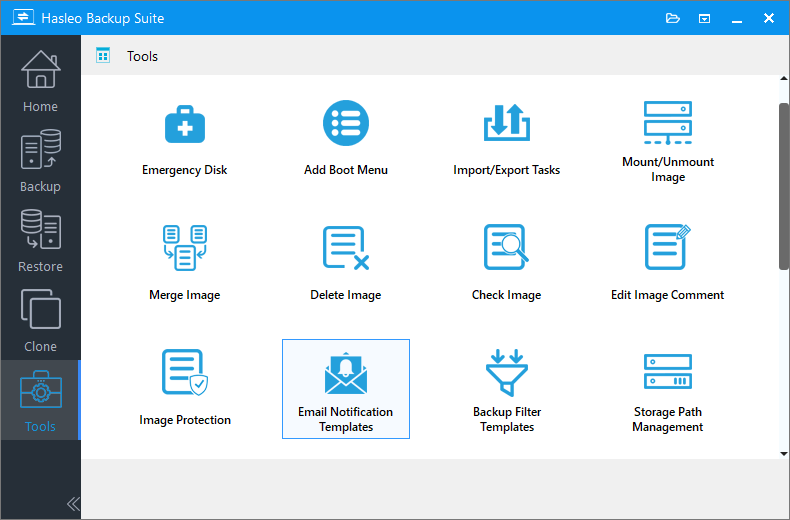
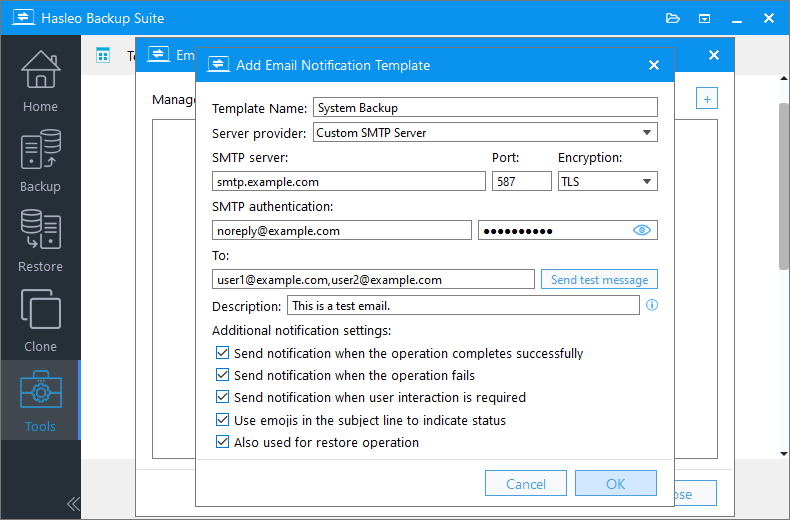
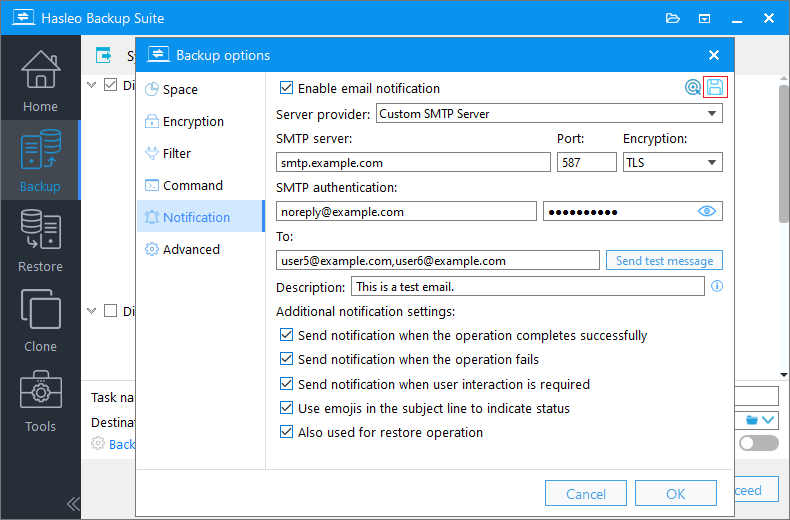
Modelos de notificação por e-mail é um novo recurso adicionado à seção Ferramentas do Hasleo Backup Suite. Ele permite que os usuários salvem configurações de notificação por e-mail (servidor SMTP, porta, conta do remetente, senha, destinatários padrão etc.) como modelos reutilizáveis. Ao configurar notificações para qualquer tarefa de backup, basta selecionar o modelo apropriado e os campos relevantes serão preenchidos automaticamente—sem a necessidade de inserir tudo manualmente novamente.
Como funciona
- Crie e salve um ou mais modelos de notificação por e-mail.
- Ao configurar as definições de notificação de uma tarefa de backup, selecione um modelo na lista.
- O sistema preenche automaticamente todos os campos salvos no modelo.
- Se necessário, ajuste manualmente campos individuais com base nas informações previamente preenchidas (por exemplo, para alterar o destinatário daquela tarefa).
Principais vantagens
Diga adeus à configuração repetitiva
As configurações de e-mail só precisam ser definidas uma vez e depois podem ser reutilizadas em um número ilimitado de tarefas de backup. Ao criar uma nova tarefa de backup, basta selecionar um modelo para concluir a configuração de notificação—sem a necessidade de inserir as configurações novamente.
Garanta a consistência da configuração
Todas as tarefas que referenciam o mesmo modelo recebem exatamente a mesma configuração de e-mail quando preenchidas inicialmente. Isso elimina pequenas discrepâncias causadas pela nova digitação manual e reduz o número de variáveis durante a solução de problemas, tornando o processo mais gerenciável.
Gerenciamento centralizado das fontes de configuração
As fontes de configuração de e-mail ficam centralizadas nos modelos, em vez de dispersas por tarefas individuais. Ao configurar as mesmas definições de notificação para várias tarefas, você não precisa mais se lembrar de cada campo nem copiar e colar—basta preenchê-los uniformemente a partir do modelo, reduzindo o trabalho repetitivo e a probabilidade de erros de entrada.
Flexível e personalizável
Os modelos fornecem valores padrão. Se uma tarefa específica exigir destinatários diferentes, você pode referenciar o modelo e depois modificar as configurações diretamente naquela tarefa—sem afetar o modelo nem outras tarefas.
Instruções passo a passo 🔥
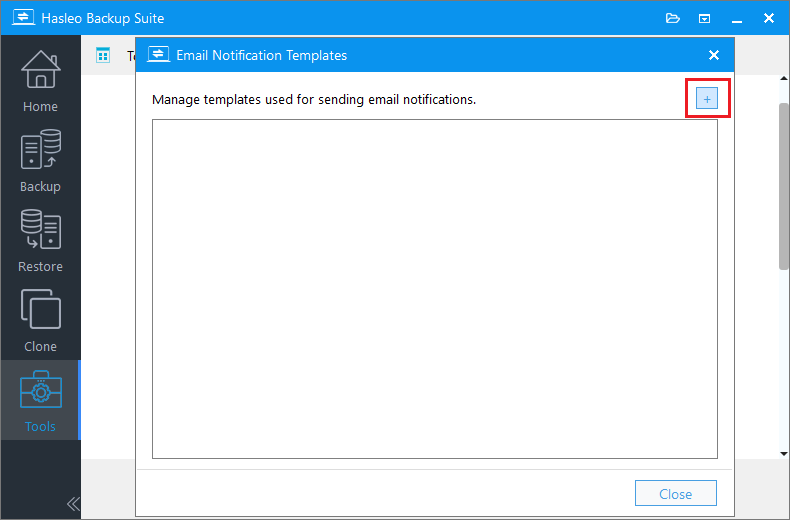
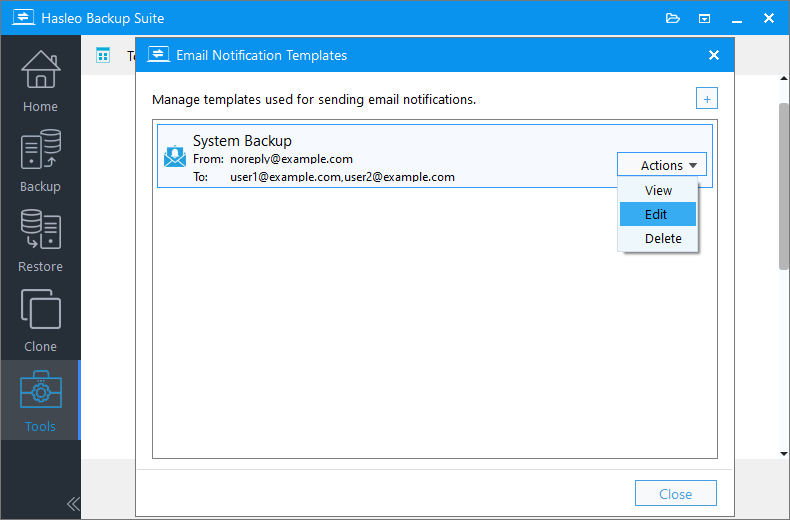
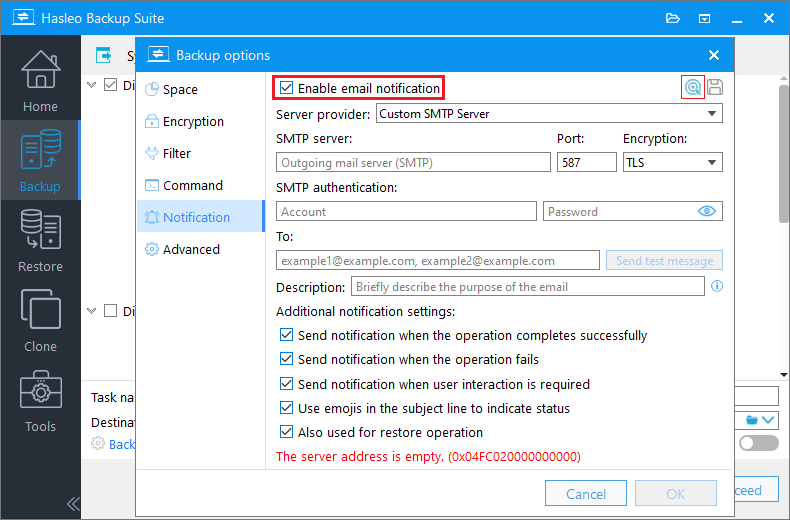
Criar um modelo de notificação por e-mail
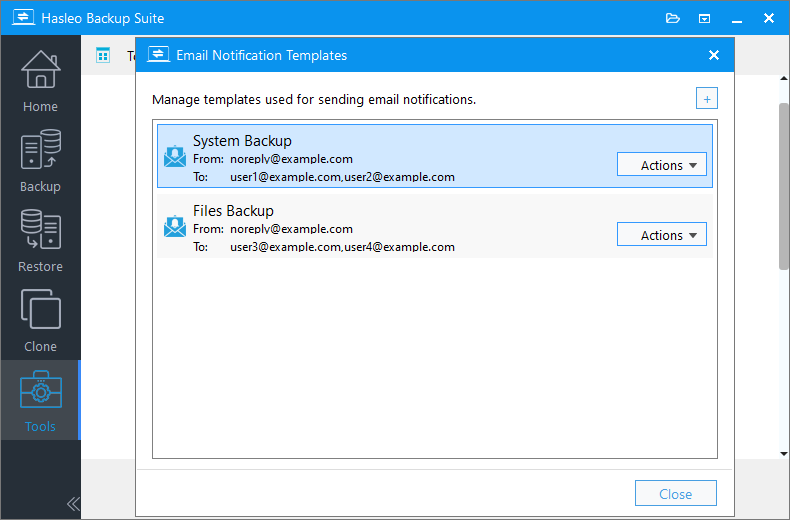
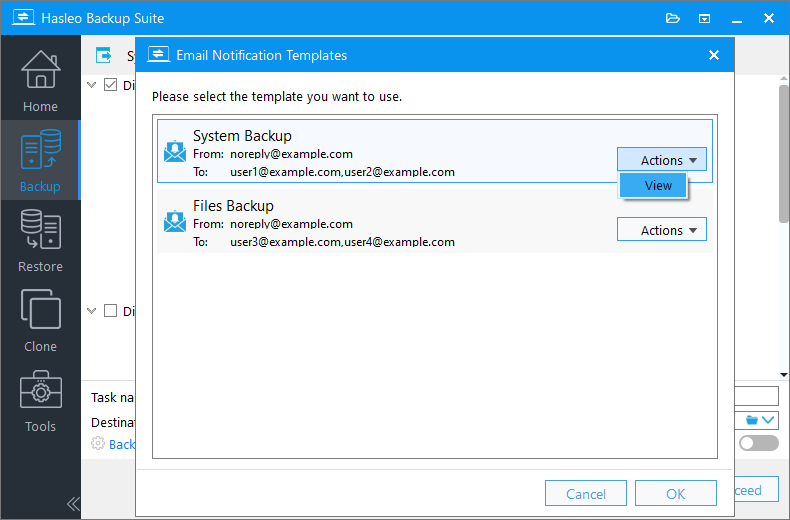
Usar modelos em tarefas de backup
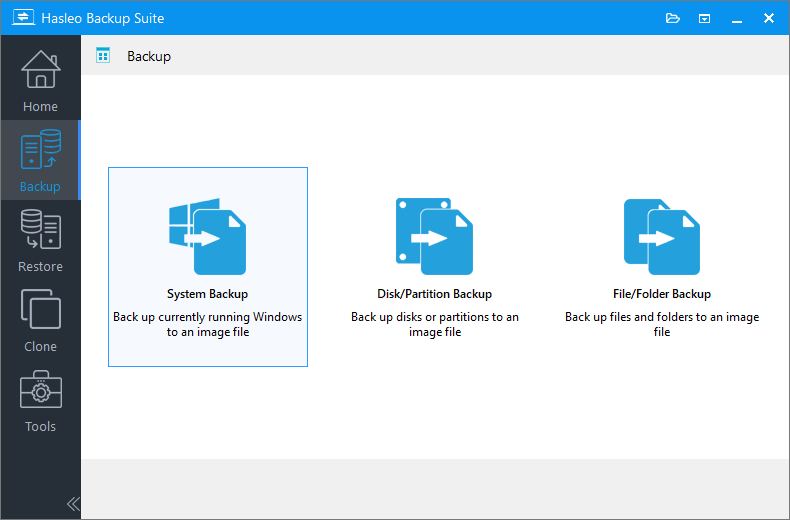
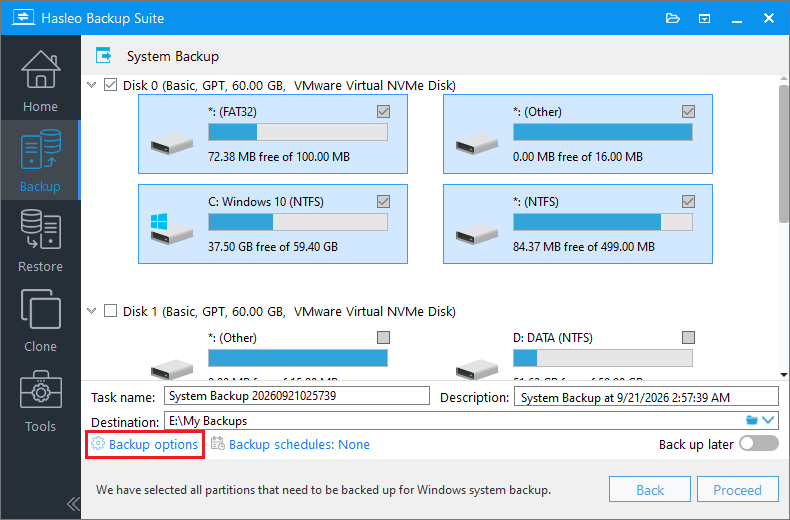
Descrição: Descreva brevemente o objetivo da tarefa e qualquer outra informação relevante.
Destino: Modifique o caminho de destino onde os arquivos de imagem de backup serão armazenados clicando no ícone de pasta.
Opções de backup: Configurações avançadas de backup. Para mais detalhes, consulte Opções de backup.
Agendamento de backup: Configure agendamentos de backup para executar automaticamente suas tarefas de backup regularmente. Para mais detalhes, consulte Agendamento de backup.
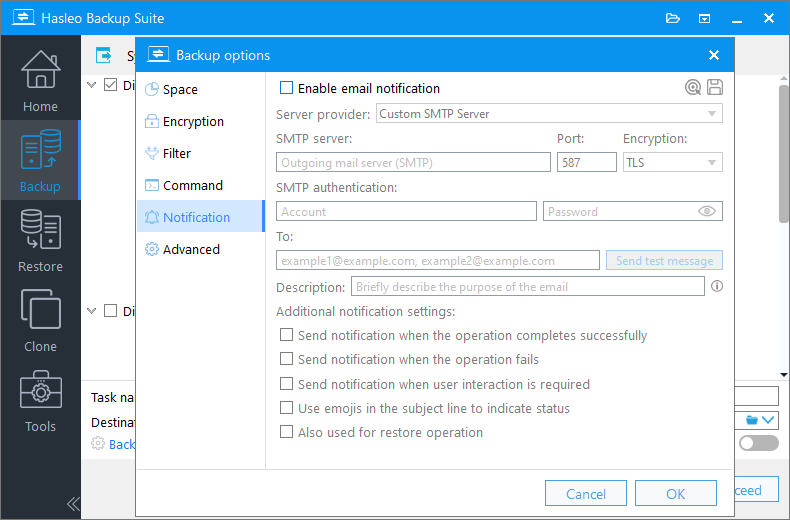
 no canto superior direito para referenciar um modelo.
Perguntas frequentes
A: Sim. Os modelos fornecem valores padrão. Para tarefas específicas que precisam de destinatários diferentes ou outros campos, você pode referenciar o modelo e depois modificar campos individuais sem afetar o modelo nem outras tarefas.
A: Não. Modificar um modelo altera apenas o próprio modelo. As configurações de e-mail aplicadas anteriormente às tarefas existentes não serão atualizadas automaticamente. Para aplicar as novas configurações às tarefas existentes, você deve selecionar novamente o modelo para preencher a tarefa ou editar manualmente os campos relevantes.
A: Sim. Você pode criar vários modelos para diferentes necessidades de notificação—como diferentes departamentos ou grupos de destinatários—e selecionar o apropriado conforme necessário.
Conclusão
Os Modelos de notificação por e-mail são um novo e útil recurso do Hasleo Backup Suite. Esse recurso extrai as configurações de e-mail—anteriormente dispersas por tarefas de backup individuais—e as centraliza em modelos reutilizáveis. Configure seus modelos com antecedência e simplesmente selecione um ao criar uma nova tarefa de backup—economizando seu tempo e esforço. Seja para backups diários ou tarefas agendadas, aplique-os com um único clique, tornando a configuração das notificações por e-mail fácil e eficiente.
Além disso, mais recursos úteis—como Disco de emergência e Proteção de imagens—foram atualizados e lançados. Convidamos você a visitar nosso site oficial para baixá-los e experimentá-los!