安装并启动程序。Hasleo Backup Suite 的主窗口由两个区域组成:左侧的导航栏和右侧的工作区。导航栏显示主要功能:备份、还原、克隆和工具。请选择您需要的功能,然后按照操作面板中的提示继续操作。
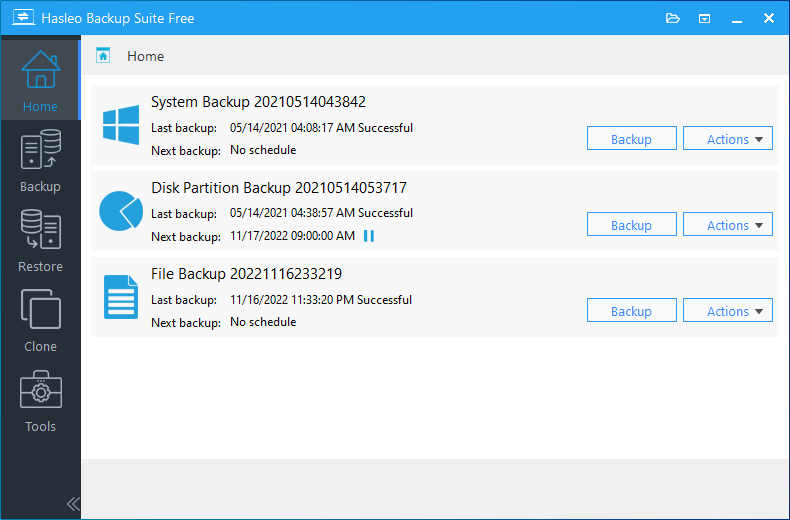
Hasleo Backup Suite 的详细功能如下。如需了解更常见问题的解答,请参阅 Hasleo Backup Suite 常见问题索引。
系统备份
备份当前 Windows 操作系统正常运行所需的全部分区,包括启动分区、系统分区和恢复分区。点击“备份”=>“系统备份”,指定备份选项和备份镜像文件的存储路径,然后点击“继续”执行备份过程。

磁盘/分区备份
备份整块磁盘或分区,以便在数据丢失时轻松恢复文件。点击“备份”=> “磁盘/分区备份”。选择目标磁盘或分区,指定备份选项和备份镜像的存储路径,然后点击“继续”开始备份。

文件/文件夹备份
备份文件/文件夹,以便在数据丢失后轻松恢复。点击“备份”=> “文件/文件夹备份”,选择目标文件/文件夹,指定备份选项和备份镜像的存储路径,然后点击“继续”开始备份过程。

系统还原
选择一个系统备份任务或找到要还原的备份镜像,选择目标备份版本。选择要还原到的目标磁盘,然后点击“继续”开始还原过程。

磁盘/分区还原
选择一个磁盘/分区备份任务,或浏览到备份镜像。选择备份版本和目标磁盘/分区,并选择目标磁盘。点击“继续”开始还原。
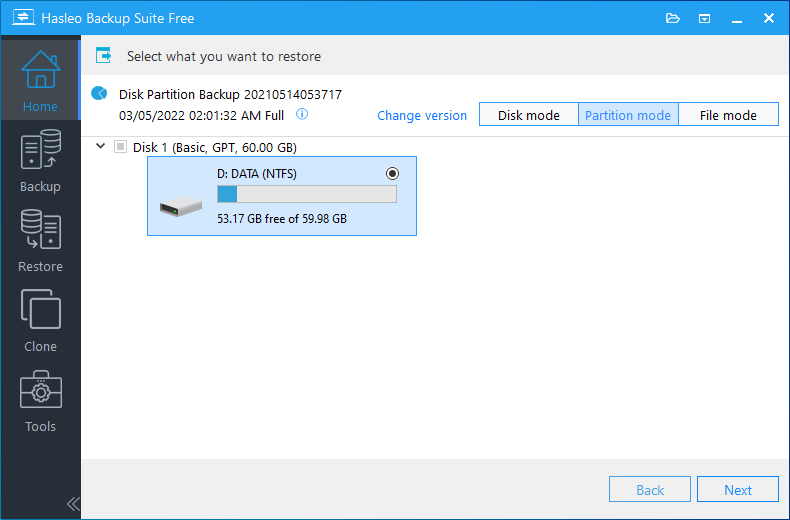
文件还原
选择一个文件/文件夹备份任务或找到要还原的文件/文件夹备份镜像,选择目标备份版本和文件/文件夹。选择用于还原的目标磁盘,然后点击“继续”开始还原过程。

系统克隆
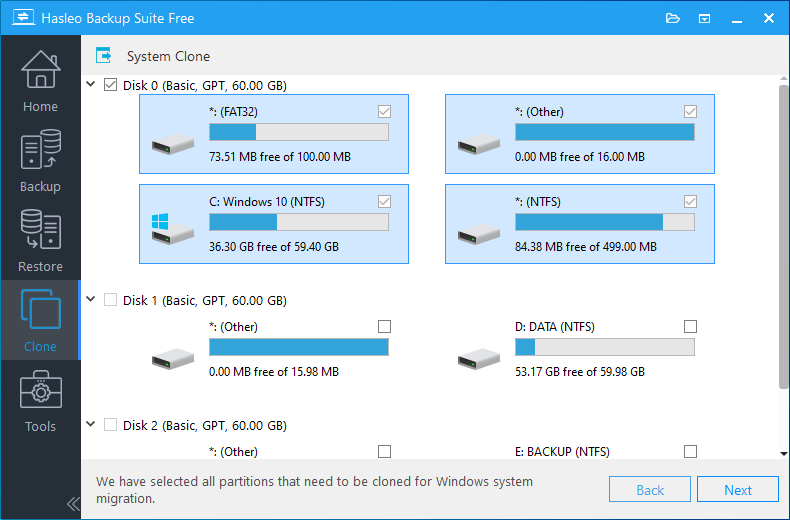
无需重新安装操作系统、应用程序和驱动程序,即可轻松将 Windows 迁移到另一块磁盘或另一台计算机。点击“克隆”=>“系统克隆”,然后点击“下一步”按钮。选择目标磁盘并调整分区大小和位置。点击“继续”开始克隆。
磁盘克隆
将一块磁盘上的所有数据传输到另一块磁盘,以便更换或升级磁盘。点击“克隆”=>“磁盘克隆”,然后选择源磁盘和目标磁盘。调整分区大小和位置,然后点击“继续”开始克隆。

分区克隆
作为备份手段,将分区完整克隆到当前磁盘或另一块磁盘上的目标位置。点击“克隆”=>“分区克隆”,然后选择源分区和目标位置。点击“继续”开始克隆。

创建 WinPE 可启动介质
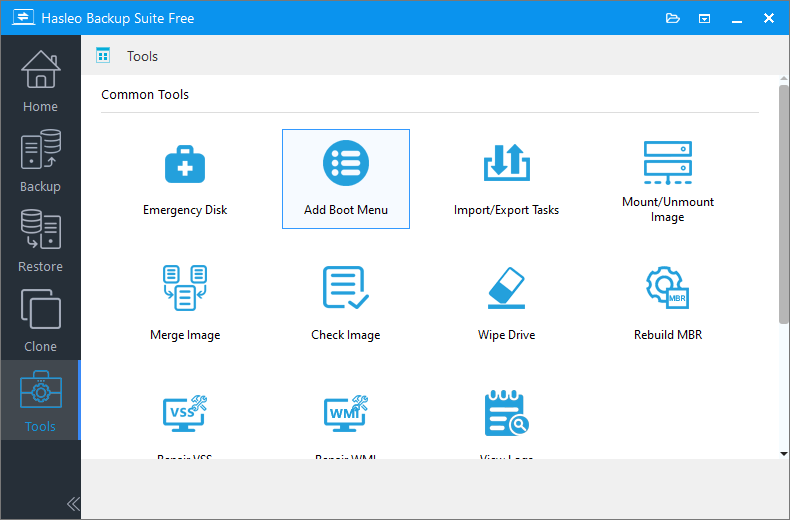
强烈建议创建 WinPE 应急盘,以便在操作系统崩溃时帮助您还原 Windows。您只需点击“工具”=>“应急盘”即可创建。

添加/删除启动菜单
您可以在 Windows 启动菜单中添加一个指向可启动 WinPE 设备的启动项,从而直接启动进入 WinPE 进行备份、还原和其他操作。要管理该启动项,您只需点击“工具”=>“添加/删除启动菜单”。
PXE 服务器
Hasleo PXE 启动工具使您能够通过网络在客户端计算机上启动 Hasleo Backup Suite 恢复环境。点击“工具”=>“PXE 服务器”运行 PXE 启动服务程序。

合并备份镜像
随着备份版本不断增多,备份镜像文件会占用越来越多的存储空间。将多个版本合并为一个备份镜像是有效的解决方案。点击“工具”=>“合并镜像”,选择任务或浏览目标镜像文件。然后选择备份版本并点击“继续”执行合并操作。

删除备份镜像
当备份驱动器空间不足时,删除不需要的旧备份镜像以释放存储空间。点击“工具”=>“删除镜像”,选择任务或浏览目标镜像文件。然后选择备份版本并点击“继续”。

校验备份镜像
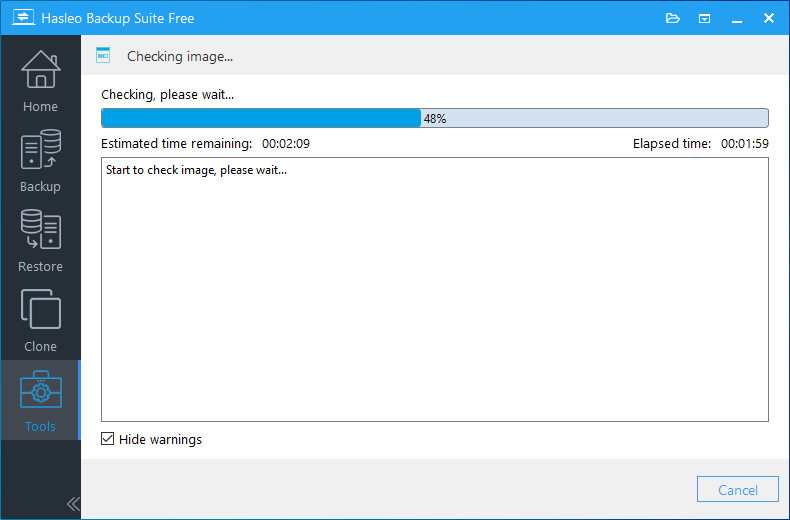
损坏的备份镜像可能导致还原失败。校验备份镜像功能可以验证镜像的完整性,并判断该镜像能否成功还原。点击“工具”=>“校验镜像”,选择任务或浏览目标镜像文件,然后点击“继续”执行操作。
编辑备份镜像备注
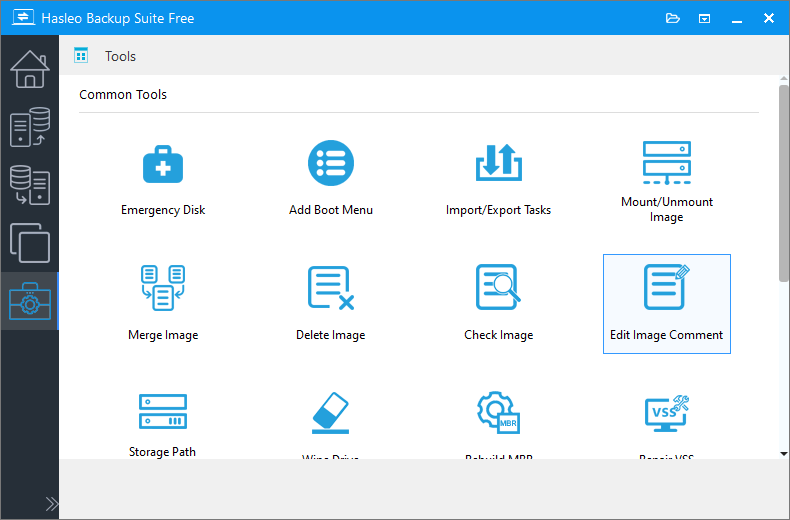
编辑备注有助于您轻松识别和整理不同的备份版本。点击“工具”=>“编辑镜像备注”,选择任务或浏览目标镜像文件。然后选择备份版本,输入备注,并点击“继续”保存。
挂载/卸载备份镜像
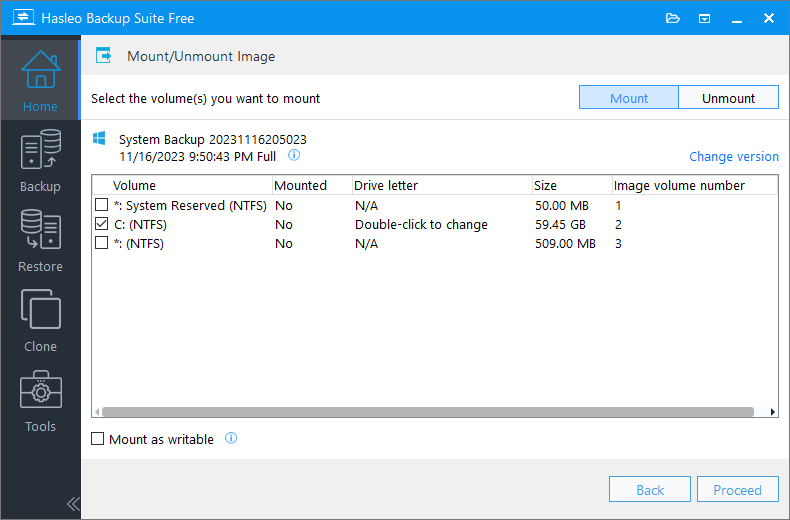
在某些情况下,您可能需要访问备份镜像中存储的文件而无需还原它。挂载镜像文件即可实现这一点。点击“工具”=>“挂载/卸载镜像”,选择任务或浏览目标镜像,然后选择目标卷并点击“继续”进行挂载。
镜像保护
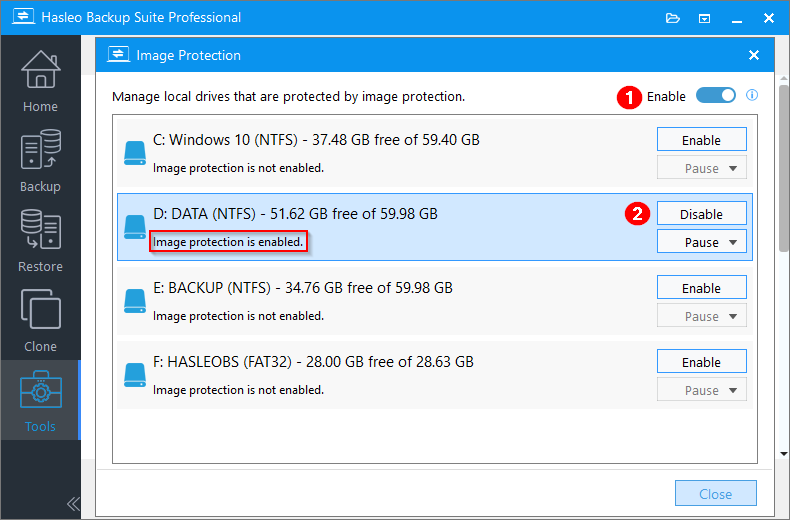
镜像保护旨在防止本地驱动器上的备份镜像文件被未经授权修改或删除。启用后,它会持续监控并阻止未经授权的写入或删除备份镜像的尝试。
导入/导出备份任务
将备份任务导出到安全位置作为备份,可确保在需要时能够还原,防止备份配置丢失。点击“工具”=>“导入/导出任务”,根据需要指定路径,然后点击“导入”或“导出”执行操作。

擦除驱动器
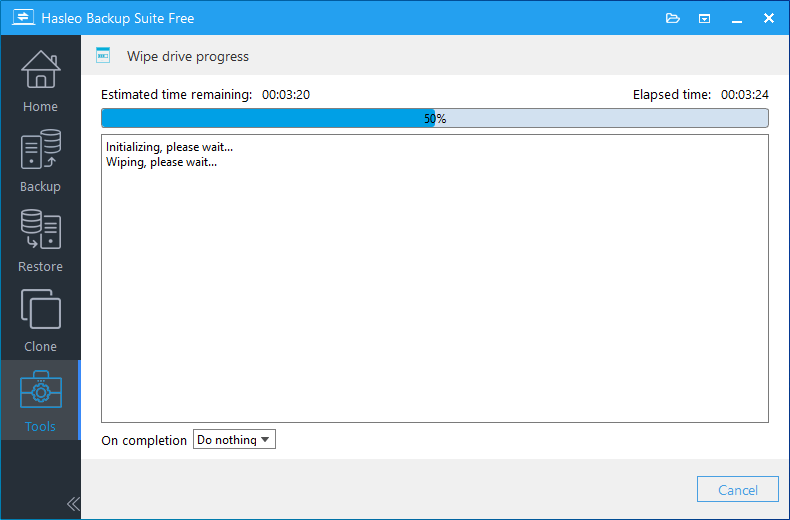
擦除驱动器会永久删除驱动器上的所有数据。点击“工具”=>“擦除驱动器”,然后选择目标磁盘或分区,再点击“继续”执行擦除操作。
修复 VSS
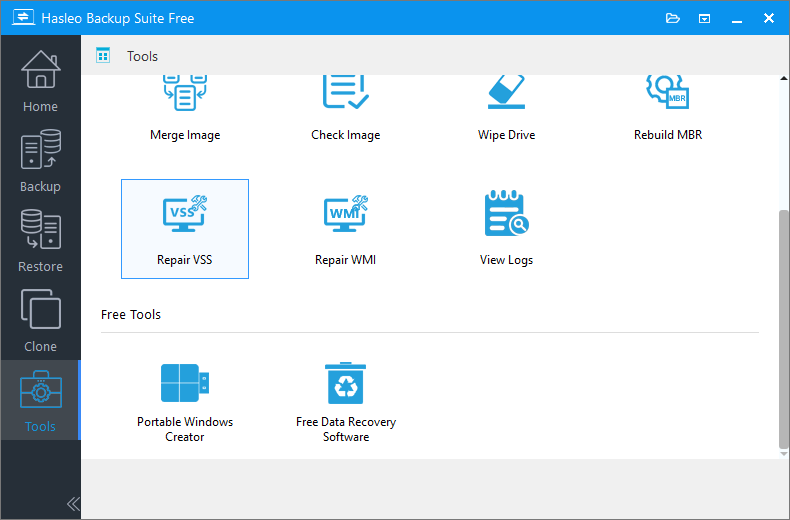
如果 Windows 卷影复制服务(VSS)出现故障,备份程序将无法正常执行备份操作。修复 VSS 可以有效解决此问题。点击“工具”=>“修复 VSS”以解决 VSS 错误。
修复 WMI
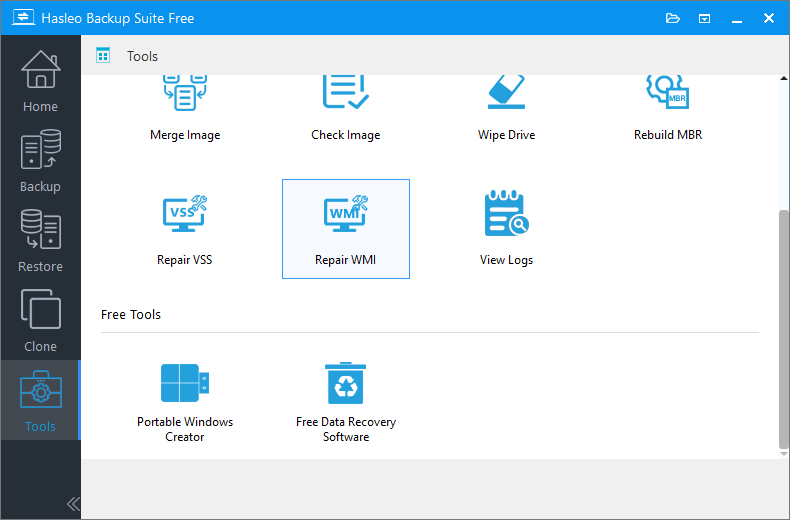
Windows Management Instrumentation(WMI)工作不正常会导致 Hasleo Backup Suite 的许多功能失效。修复 WMI 可以有效解决这些问题。点击“工具”=>“修复 WMI”以解决 WMI 错误。
重建 MBR
MBR 损坏可能导致 Windows 无法启动,重建 MBR 功能可以修复损坏的 MBR。点击“工具”=>“重建 MBR”,选择目标磁盘,然后点击“继续”开始修复。

存储路径管理
存储路径管理允许您添加或删除用于备份源和备份目标的存储路径。点击“工具”=>“存储路径管理”,然后根据需要添加或删除路径。

命令行界面(CLI)
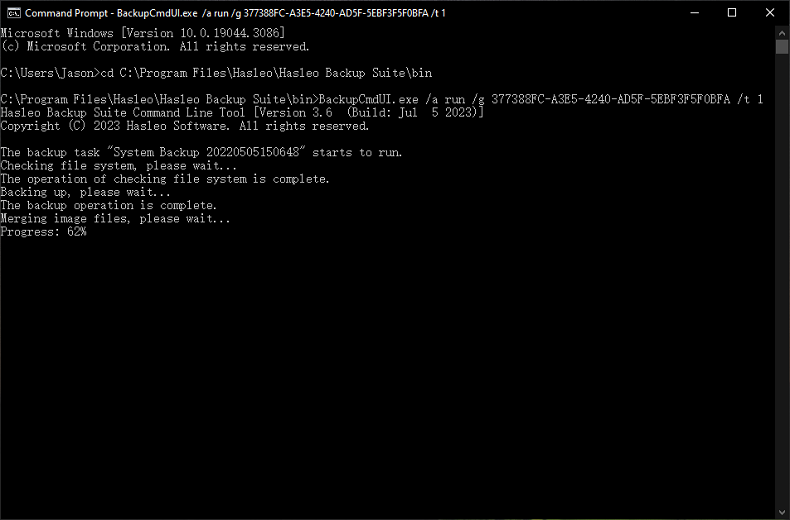
Hasleo Backup Suite 提供命令行界面程序,可通过脚本(例如批处理文件、PowerShell 等)或直接通过 cmd.exe 执行备份任务。