

Instale y ejecute el programa. La ventana principal de Hasleo Backup Suite consta de dos áreas: una barra de navegación a la izquierda y un espacio de trabajo a la derecha. La barra de navegación muestra las funciones principales: Copia, Restaurar, Clonar y Herramientas. Seleccione la función que necesite y siga las indicaciones del panel de operaciones para continuar.
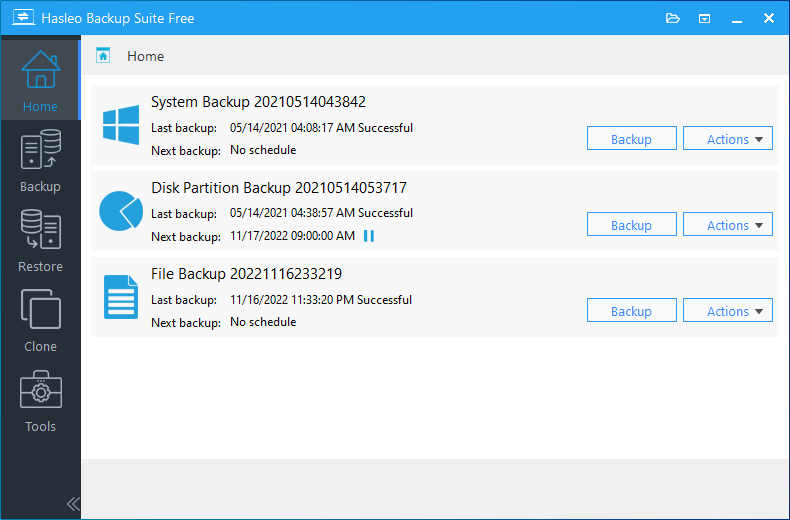
Las funciones detalladas de Hasleo Backup Suite son las siguientes. Para obtener respuesta a otras preguntas frecuentes, consulte el índice de preguntas frecuentes de Hasleo Backup Suite.
Copia del sistema
Haga copia de seguridad de todas las particiones necesarias para el funcionamiento normal del sistema operativo Windows actual, incluidas la partición de arranque, la partición del sistema y la partición de recuperación. Haga clic en «Copia» => «Copia del sistema» y especifique las opciones de copia y la ruta de almacenamiento del archivo de imagen de copia de seguridad. A continuación, haga clic en «Proceder» para ejecutar el proceso de copia.

Obtenga aquí la guía completa de «Copia del sistema» >>
Copia de disco/partición
Haga copia de seguridad del disco o la partición completa para facilitar la recuperación de archivos en caso de pérdida de datos. Haga clic en «Copia» => «Copia de disco/partición». Seleccione los discos o particiones de destino, especifique la opción de copia y la ruta de almacenamiento de la imagen de copia de seguridad; a continuación, inicie la copia haciendo clic en «Proceder».

Obtenga aquí la guía completa de «Copia de disco/partición» >>
Copia de archivos
Haga copia de seguridad de archivos/carpetas o carpetas para facilitar la recuperación tras una pérdida de datos. Haga clic en «Copia» => «Copia de archivos», seleccione los archivos o carpetas de destino y especifique la opción de copia y la ruta de almacenamiento de la imagen de copia de seguridad. A continuación, haga clic en «Proceder» para iniciar el proceso de copia.

Obtenga aquí la guía completa de «Copia de archivos» >>
Restauración del sistema
Elija una tarea de Copia del sistema o busque una imagen de copia de seguridad que restaurar y seleccione la versión de copia de destino. Seleccione el disco de destino en el que desea restaurar y haga clic en «Proceder» para iniciar el proceso de restauración.

Obtenga aquí la guía completa de «Restauración del sistema» >>
Restauración de disco/partición
Elija una tarea de Copia de disco/partición o busque una imagen de copia de seguridad. Seleccione la versión de copia y el disco o la partición de destino, y seleccione un disco de destino. Haga clic en «Proceder» para iniciar la restauración.
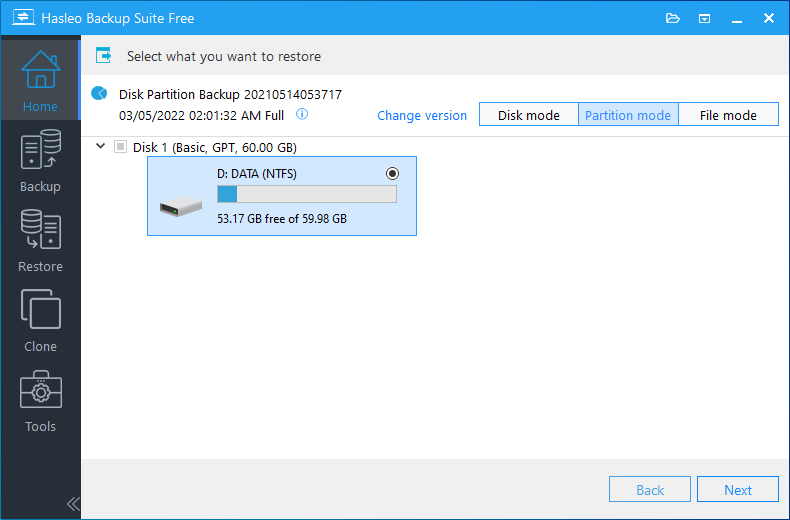
Obtenga aquí la guía completa de «Restauración de disco/partición» >>
Restauración de archivos
Elija una tarea de Copia de archivos o busque una imagen de copia de archivos que restaurar y seleccione la versión de copia y los archivos o carpetas de destino. Seleccione el disco de destino para la restauración y haga clic en «Proceder» para iniciar el proceso.

Obtenga aquí la guía completa de «Restauración de archivos» >>
Clonación del sistema
Migre Windows fácilmente a otro disco o equipo sin reinstalar el sistema operativo, las aplicaciones ni los controladores. Haga clic en «Clonar» => «Clonación del sistema» y, a continuación, haga clic en el botón «Siguiente». Seleccione el disco de destino y ajuste el tamaño y la ubicación de las particiones. Haga clic en «Proceder» para comenzar la clonación.
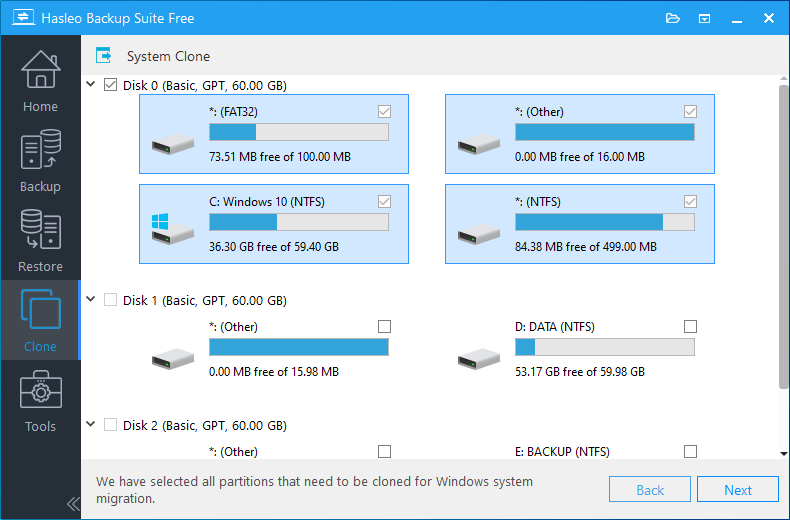
Obtenga aquí la guía completa de «Clonación del sistema» >>
Clonación de disco
Transfiera todos los datos de un disco a otro para sustituir o actualizar un disco. Haga clic en «Clonar» => «Clonación de disco» y seleccione los discos de origen y destino. Ajuste el tamaño y la ubicación de las particiones y haga clic en «Proceder» para comenzar la clonación.

Obtenga aquí la guía completa de «Clonación de disco» >>
Clonación de partición
Como copia de seguridad, clone una partición por completo en una ubicación de destino del disco actual o de otro disco. Haga clic en «Clonar» => «Clonación de partición» y seleccione la partición de origen y el destino. Haga clic en «Proceder» para comenzar la clonación.

Obtenga aquí la guía completa de «Clonación de partición» >>
Crear medios de arranque WinPE
Se recomienda encarecidamente crear un disco de emergencia WinPE que le ayude a restaurar Windows cuando el sistema operativo falle. Solo tiene que hacer clic en «Herramientas» => «Disco de emergencia» para crearlo.

Obtenga aquí la guía completa de «Crear medios de arranque WinPE» >>
Agregar o quitar el menú de arranque
Puede agregar una entrada de arranque en el menú de arranque de Windows que apunte a su dispositivo WinPE de arranque, de modo que pueda arrancar directamente en WinPE para hacer copias de seguridad, restauraciones y otras operaciones. Para gestionar la entrada, solo tiene que hacer clic en «Herramientas» => «Agregar o quitar el menú de arranque».
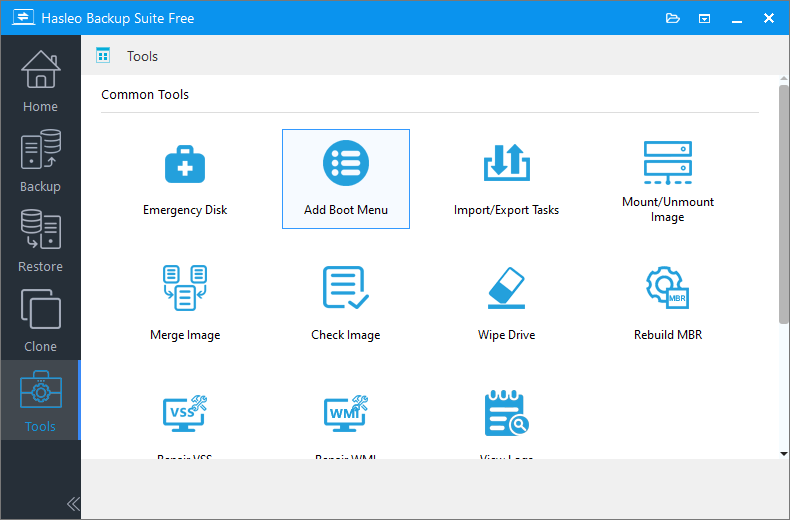
Obtenga aquí la guía completa de «Agregar o quitar el menú de arranque» >>
Servidor PXE
La herramienta de arranque PXE de Hasleo le permite arrancar el entorno de recuperación de Hasleo Backup Suite en equipos cliente a través de la red. Haga clic en «Herramientas» => «Servidor PXE» para ejecutar el programa de servicio de arranque PXE.

Obtenga aquí la guía completa de «Servidor PXE» >>
Combinar imagen de copia de seguridad
A medida que aumenta el número de versiones de copia de seguridad, los archivos de imagen consumen cada vez más espacio de almacenamiento. Combinar varias versiones en una sola imagen de copia de seguridad es una solución eficaz. Haga clic en «Herramientas» => «Combinar imagen», seleccione la tarea o busque el archivo de imagen de destino. A continuación, seleccione las versiones de copia y haga clic en «Proceder» para ejecutar la operación de combinación.

Obtenga aquí la guía completa de «Combinar imagen de copia de seguridad» >>
Eliminar imagen de copia de seguridad
Cuando su unidad de copia de seguridad se esté quedando sin espacio, elimine las imágenes de copia de seguridad antiguas que no necesite para liberar almacenamiento. Haga clic en «Herramientas» => «Eliminar imagen», seleccione la tarea o busque el archivo de imagen de destino. A continuación, seleccione las versiones de copia y haga clic en «Proceder».

Obtenga aquí la guía completa de «Eliminar imagen de copia de seguridad» >>
Comprobar imagen de copia de seguridad
Una imagen de copia de seguridad dañada puede provocar errores de restauración. La función de comprobación de imagen de copia de seguridad puede verificar la integridad de la imagen y determinar si se puede restaurar. Haga clic en «Herramientas» => «Comprobar imagen», seleccione la tarea o busque el archivo de imagen de destino y, a continuación, ejecute la operación haciendo clic en «Proceder».
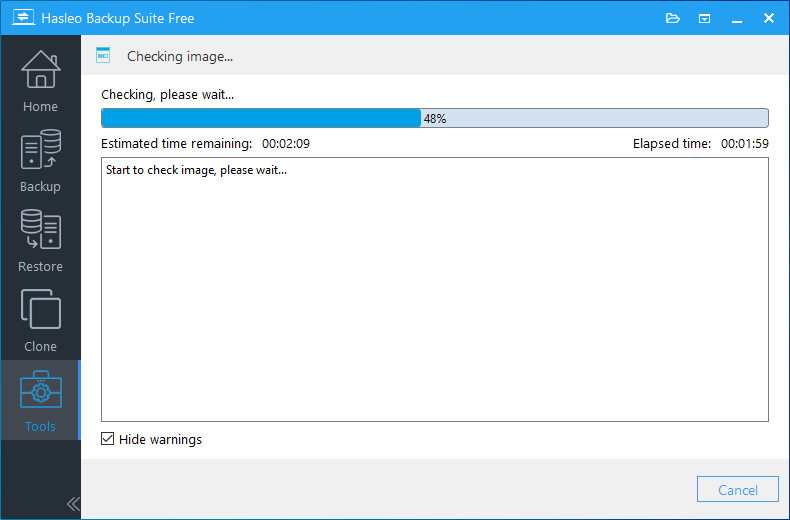
Obtenga aquí la guía completa de «Comprobar imagen de copia de seguridad» >>
Editar el comentario de la imagen de copia de seguridad
Editar comentarios le ayuda a identificar y organizar fácilmente las distintas versiones de copia de seguridad. Haga clic en «Herramientas» => «Editar comentario de imagen», seleccione la tarea o busque el archivo de imagen de destino. A continuación, seleccione la versión de copia, introduzca su comentario y haga clic en «Proceder» para guardar.
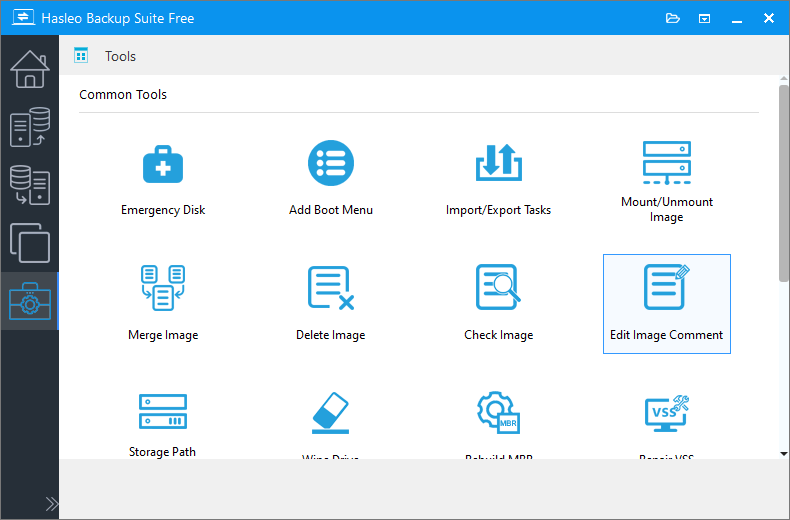
Obtenga aquí la guía completa de «Editar el comentario de la imagen de copia de seguridad» >>
Montar o desmontar imagen de copia de seguridad
En algunos casos, es posible que necesite acceder a los archivos almacenados en la imagen de copia de seguridad sin restaurarla. Montar el archivo de imagen lo hace posible. Haga clic en «Herramientas» => «Montar o desmontar imagen», seleccione la tarea o busque la imagen de destino y, a continuación, seleccione el volumen de destino y haga clic en «Proceder» para montarlo.
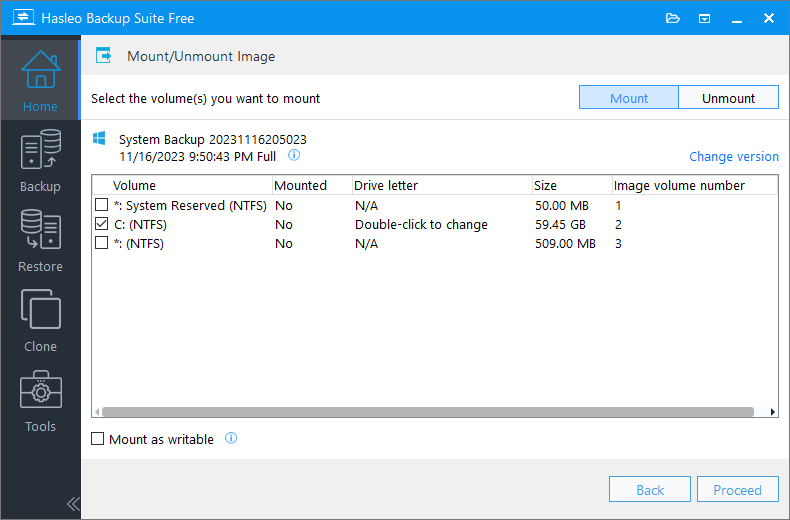
Obtenga aquí la guía completa de «Montar o desmontar imagen de copia de seguridad» >>
Protección de imagen
La protección de imagen está diseñada para impedir la modificación o eliminación no autorizadas de los archivos de imagen de respaldo en las unidades locales. Una vez activada, supervisa y bloquea continuamente los intentos no autorizados de escribir o eliminar imágenes de respaldo.
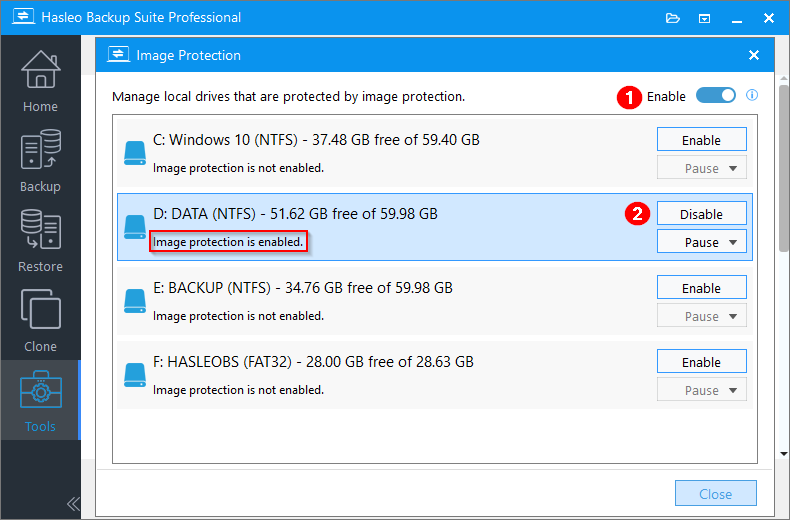
Obtenga la guía completa de «Protección de imagen» aquí >>
Importar o exportar tareas de copia de seguridad
Exportar las tareas de copia de seguridad a una ubicación segura como copia de seguridad garantiza que se puedan restaurar cuando sea necesario y evita la pérdida de las configuraciones de copia. Haga clic en «Herramientas» => «Importar o exportar tareas», especifique la ruta según sea necesario y ejecute la operación haciendo clic en «Importar» o «Exportar».

Obtenga aquí la guía completa de «Importar o exportar tareas de copia de seguridad» >>
Borrar unidad
Borrar unidad elimina permanentemente todos los datos de una unidad. Haga clic en «Herramientas» => «Borrar unidad», seleccione el disco o la partición de destino y, a continuación, ejecute la operación de borrado haciendo clic en «Proceder».
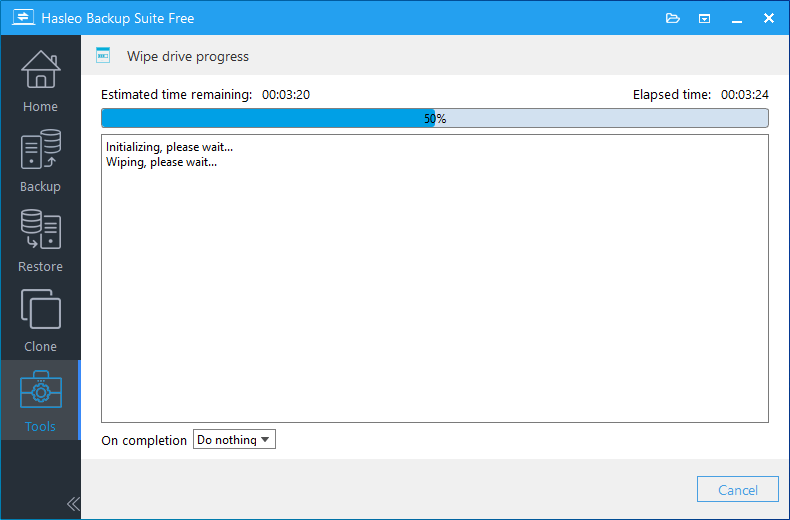
Obtenga aquí la guía completa de «Borrar unidad» >>
Reparar VSS
El programa de copia de seguridad no puede realizar operaciones de copia correctamente si el Servicio de instantáneas de volumen (VSS) de Windows presenta errores. Reparar VSS puede resolver eficazmente este problema. Haga clic en «Herramientas» => «Reparar VSS» para resolver los errores de VSS.
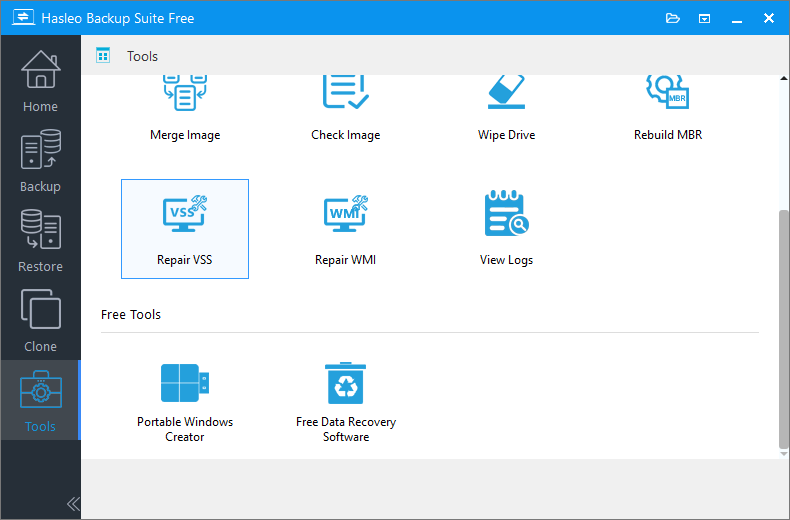
Obtenga aquí la guía completa de «Reparar VSS» >>
Reparar WMI
Si el Instrumental de administración de Windows (WMI) no funciona correctamente, muchas funciones de Hasleo Backup Suite fallarán. Reparar WMI puede resolver eficazmente estos problemas. Haga clic en «Herramientas» => «Reparar WMI» para resolver los errores de WMI.
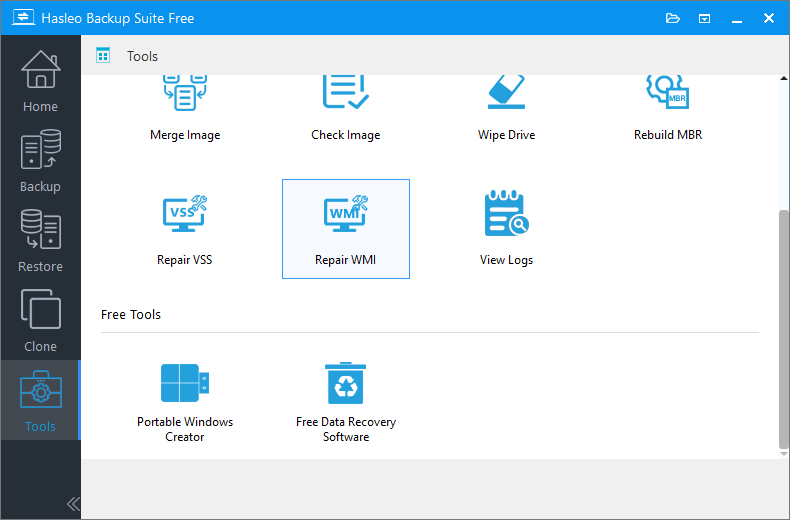
Obtenga aquí la guía completa de «Reparar WMI» >>
Reconstruir MBR
La corrupción del MBR puede impedir que Windows arranque, y la función Reconstruir MBR puede reparar un MBR dañado. Haga clic en «Herramientas» => «Reconstruir MBR», seleccione el disco de destino y haga clic en «Proceder» para iniciar la reparación.

Obtenga aquí la guía completa de «Reconstruir MBR» >>
Administración de rutas de almacenamiento
La administración de rutas de almacenamiento le permite agregar o quitar rutas de almacenamiento para los orígenes y destinos de copia de seguridad. Haga clic en «Herramientas» => «Administración de rutas de almacenamiento» y, a continuación, agregue o quite rutas según sea necesario.

Obtenga aquí la guía completa de «Administración de rutas de almacenamiento» >>
Interfaz de línea de comandos (CLI)
Hasleo Backup Suite proporciona un programa de interfaz de línea de comandos para realizar tareas de copia de seguridad mediante scripts (por ejemplo, archivos por lotes, PowerShell, etc.) o directamente a través de cmd.exe.
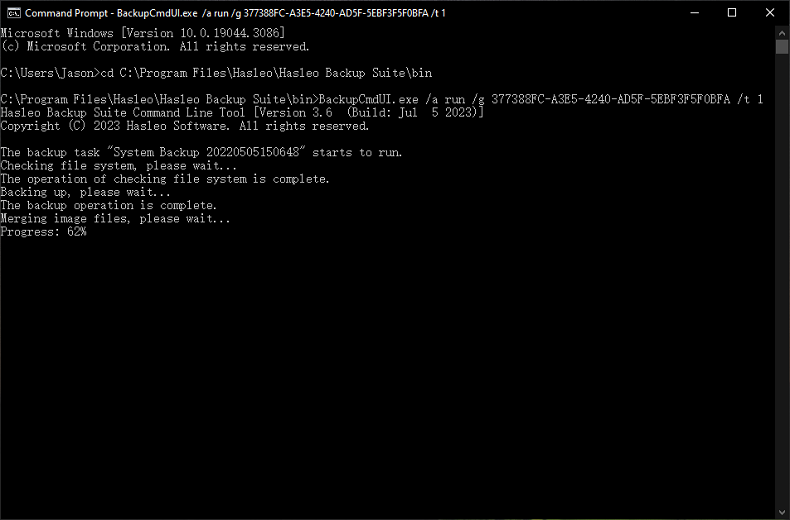
Obtenga aquí la guía completa de «Interfaz de línea de comandos» >>