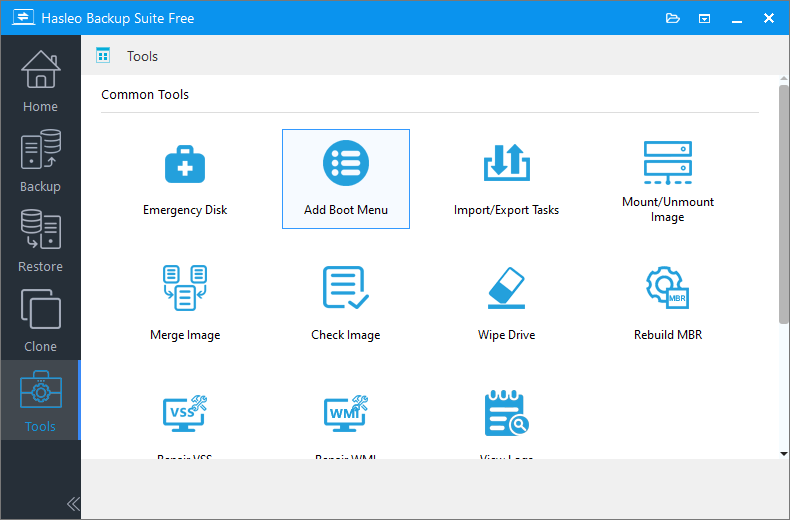
プログラムをインストールして起動します。Hasleo Backup Suiteのメインウィンドウは、左側のナビゲーションバーと右側のワークスペースの2つの領域で構成されています。ナビゲーションバーには、バックアップ、復元、クローン、ツールの主要機能が表示されます。必要な機能を選択し、操作パネルの指示に従って操作を進めてください。
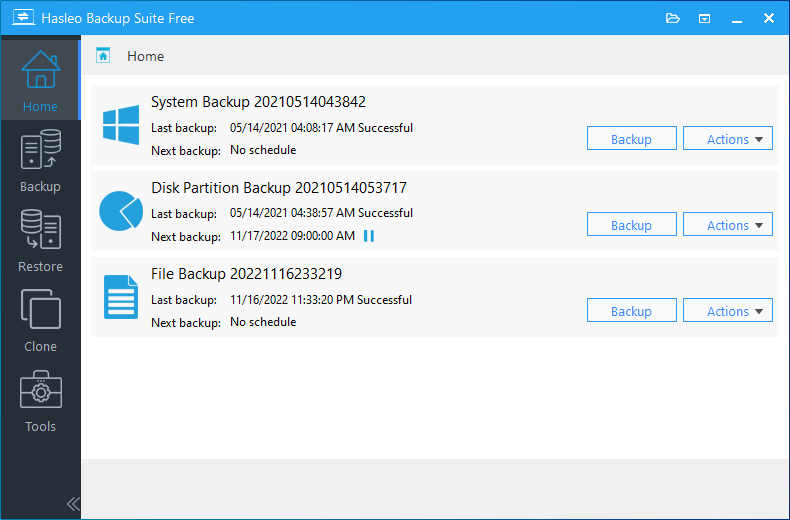
Hasleo Backup Suiteの詳細な機能は以下のとおりです。よくある質問への回答については、Hasleo Backup Suite FAQ索引をご参照ください。
システムバックアップ
現在のWindowsオペレーティングシステムが正常に動作するために必要なすべてのパーティション(ブートパーティション、システムパーティション、回復パーティションなど)をバックアップします。「バックアップ」=>「システムバックアップ」をクリックし、バックアップオプションとバックアップイメージファイルの保存先を指定します。次に「続行」をクリックしてバックアップ処理を実行します。

ディスク/パーティションのバックアップ
ディスク全体またはパーティションをバックアップし、データ損失時にファイルを簡単に復元できるようにします。「バックアップ」=>「ディスク/パーティションのバックアップ」をクリックします。対象のディスクまたはパーティションを選択し、バックアップオプションとバックアップイメージの保存先を指定して、「続行」をクリックするとバックアップが開始されます。

「ディスク/パーティションのバックアップ」の完全なガイドはこちら >>
ファイル/フォルダーバックアップ
ファイル/フォルダーをバックアップし、データ損失後に簡単に復元できるようにします。「バックアップ」=>「ファイル/フォルダーバックアップ」をクリックし、対象のファイル/フォルダーを選択して、バックアップオプションとバックアップイメージの保存先を指定します。次に「続行」をクリックしてバックアップ処理を開始します。

「ファイル/フォルダーバックアップ」の完全なガイドはこちら >>
システム復元
システムバックアップタスクを選択するか、復元するバックアップイメージを指定し、対象のバックアップバージョンを選択します。復元先のディスクを選択し、「続行」をクリックすると復元処理が開始されます。

ディスク/パーティションの復元
ディスク/パーティションのバックアップタスクを選択するか、バックアップイメージを参照します。バックアップバージョンと対象のディスク/パーティションを選択し、復元先のディスクを選びます。「続行」をクリックすると復元が開始されます。
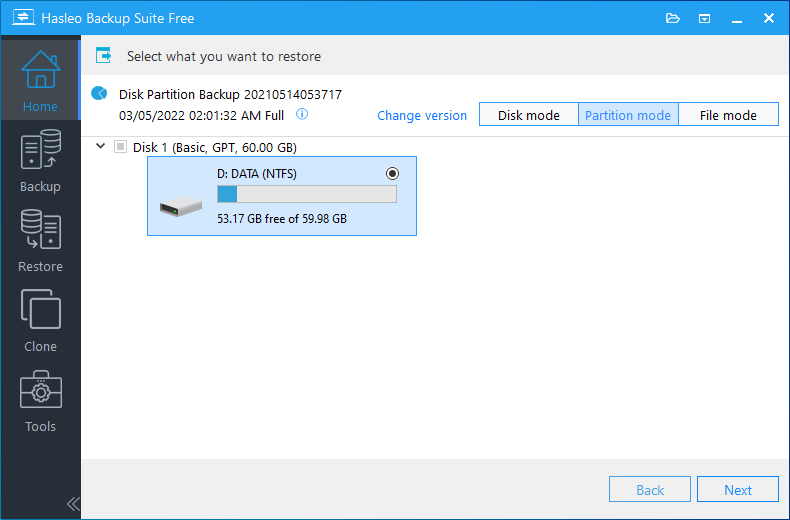
「ディスク/パーティションの復元」の完全なガイドはこちら >>
ファイル復元
ファイル/フォルダーバックアップタスクを選択するか、復元するファイル/フォルダーバックアップイメージを指定し、対象のバックアップバージョンとファイル/フォルダーを選択します。復元先のディスクを選択し、「続行」をクリックすると復元処理が開始されます。

システムクローン
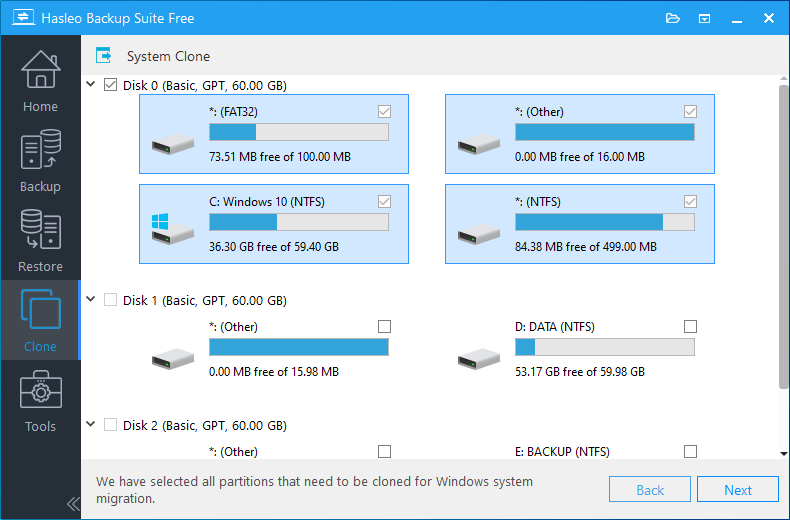
OS、アプリケーション、ドライバーを再インストールすることなく、Windowsを別のディスクやコンピューターに簡単に移行できます。「クローン」=>「システムクローン」をクリックし、「次へ」ボタンをクリックします。移行先のディスクを選択し、パーティションのサイズと位置を調整します。「続行」をクリックするとクローンが開始されます。
ディスククローン
ディスクの交換やアップグレードのために、あるディスクから別のディスクへすべてのデータを移行します。「クローン」=>「ディスククローン」をクリックし、コピー元とコピー先のディスクを選択します。パーティションのサイズと位置を調整し、「続行」をクリックするとクローンが開始されます。

パーティションクローン
バックアップとして、パーティションを現在のディスクまたは別のディスク上の対象の場所へ完全にクローンします。「クローン」=>「パーティションクローン」をクリックし、コピー元のパーティションとコピー先を選択します。「続行」をクリックするとクローンが開始されます。

起動可能なWinPEメディアの作成
OSがクラッシュしたときにWindowsを復元できるよう、WinPE緊急ディスクを作成することを強くお勧めします。「ツール」=>「緊急ディスク」をクリックするだけで作成できます。

「起動可能なWinPEメディアの作成」の完全なガイドはこちら >>
ブートメニューの追加/削除
起動可能なWinPEデバイスを指すブートエントリをWindowsブートメニューに追加すると、WinPEを直接起動してバックアップや復元などの操作を行えます。エントリを管理するには、「ツール」=>「ブートメニューの追加/削除」をクリックするだけです。
PXEサーバー
Hasleo PXE Boot Toolを使用すると、ネットワーク経由でクライアントマシン上にHasleo Backup Suiteの復元環境を起動できます。「ツール」=>「PXEサーバー」をクリックして、PXEブートサービスプログラムを実行します。

バックアップイメージの結合
バックアップバージョンの数が増えるにつれて、バックアップイメージファイルが消費するストレージ容量も増加します。複数のバージョンを1つのバックアップイメージに結合することは効果的な解決策です。「ツール」=>「イメージの結合」をクリックし、タスクを選択するか対象のイメージファイルを参照します。次にバックアップバージョンを選択し、「続行」をクリックして結合処理を実行します。

バックアップイメージの削除
バックアップドライブの空き容量が少なくなったら、不要な古いバックアップイメージを削除してストレージを解放します。「ツール」=>「イメージの削除」をクリックし、タスクを選択するか対象のイメージファイルを参照します。次にバックアップバージョンを選択し、「続行」をクリックします。

バックアップイメージの整合性チェック
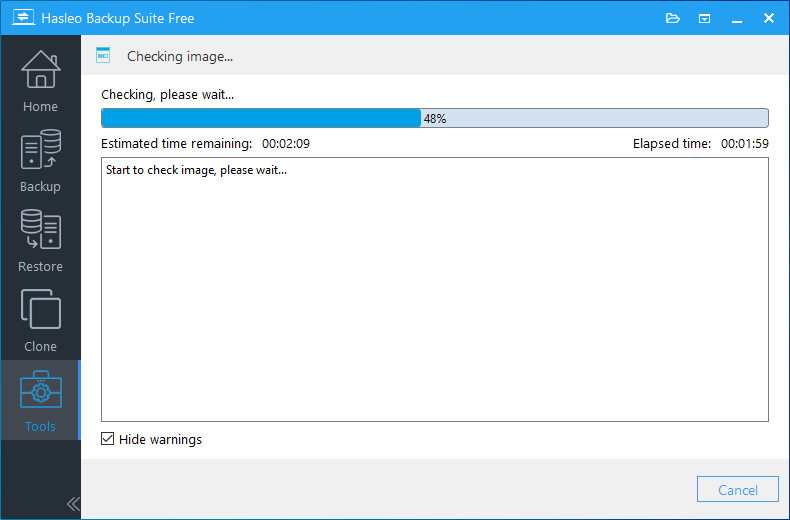
破損したバックアップイメージは復元の失敗を引き起こす可能性があります。バックアップイメージの整合性チェック機能では、イメージの整合性を検証し、そのイメージを復元できるかどうかを判断できます。「ツール」=>「イメージのチェック」をクリックし、タスクを選択するか対象のイメージファイルを参照して、「続行」をクリックすると処理が実行されます。
「バックアップイメージの整合性チェック」の完全なガイドはこちら >>
バックアップイメージのコメント編集
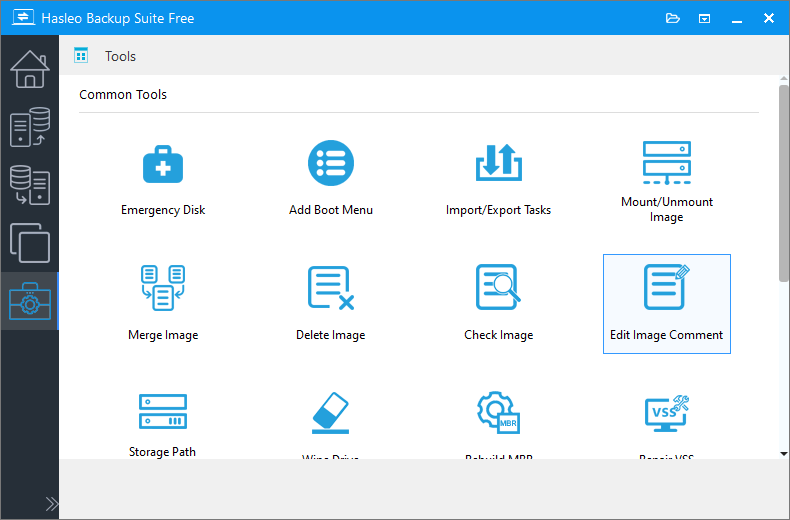
コメントを編集すると、さまざまなバックアップバージョンを簡単に識別して整理できます。「ツール」=>「イメージのコメント編集」をクリックし、タスクを選択するか対象のイメージファイルを参照します。次にバックアップバージョンを選択してコメントを入力し、「続行」をクリックして保存します。
「バックアップイメージのコメント編集」の完全なガイドはこちら >>
バックアップイメージのマウント/マウント解除
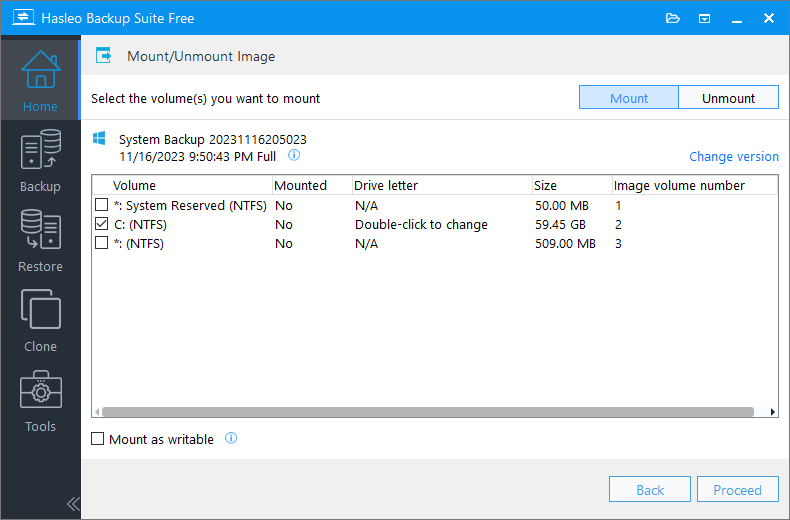
場合によっては、バックアップイメージを復元せずに、その中に保存されているファイルにアクセスする必要があります。イメージファイルをマウントすると、これが可能になります。「ツール」=>「イメージのマウント/マウント解除」をクリックし、タスクを選択するか対象のイメージを参照します。次に対象のボリュームを選択し、「続行」をクリックしてマウントします。
「バックアップイメージのマウント/マウント解除」の完全なガイドはこちら >>
イメージ保護
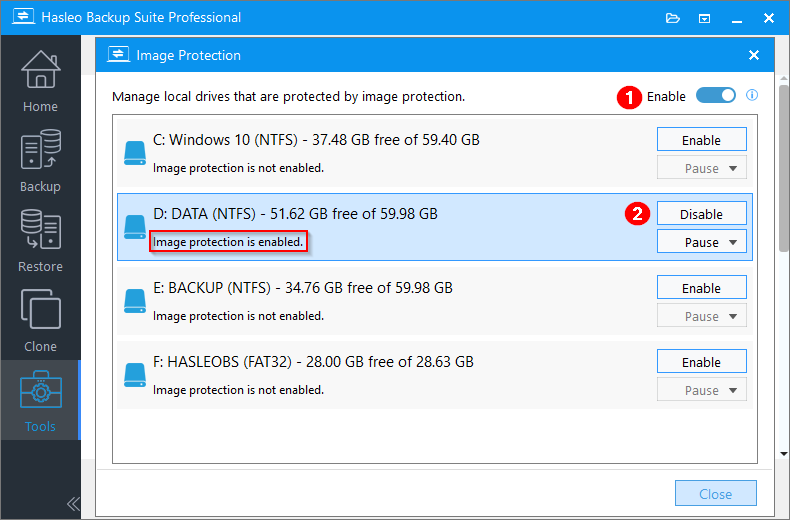
イメージ保護は、ローカルドライブ上のバックアップイメージファイルの不正な変更や削除を防ぐように設計されています。有効にすると、バックアップイメージへの不正な書き込みや削除の試みを継続的に監視してブロックします。
バックアップタスクのインポート/エクスポート
バックアップタスクを安全な場所にエクスポートしてバックアップしておくと、必要になったときに確実に復元でき、バックアップ構成の損失を防げます。「ツール」=>「タスクのインポート/エクスポート」をクリックし、必要に応じてパスを指定して、「インポート」または「エクスポート」をクリックすると処理が実行されます。

「バックアップタスクのインポート/エクスポート」の完全なガイドはこちら >>
ドライブのワイプ
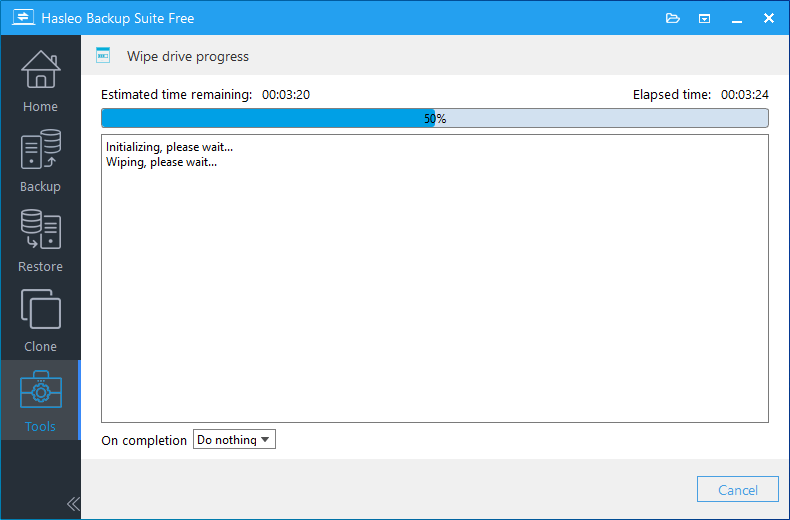
ドライブのワイプは、ドライブ上のすべてのデータを完全に消去します。「ツール」=>「ドライブのワイプ」をクリックし、対象のディスクまたはパーティションを選択して、「続行」をクリックするとワイプ処理が実行されます。
VSSの修復
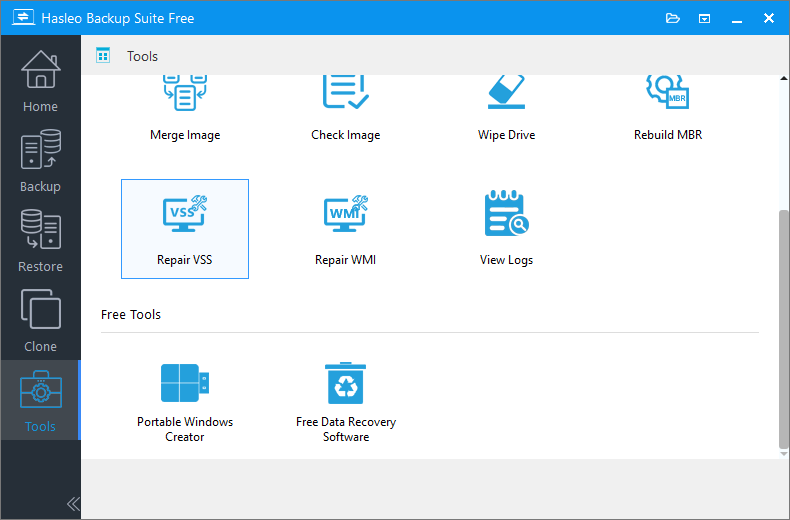
Windowsのボリュームシャドウコピーサービス(VSS)が正常に動作していないと、バックアッププログラムはバックアップ操作を適切に実行できません。VSSを修復すると、この問題を効果的に解決できます。「ツール」=>「VSSの修復」をクリックしてVSSのエラーを解決します。
WMIの修復
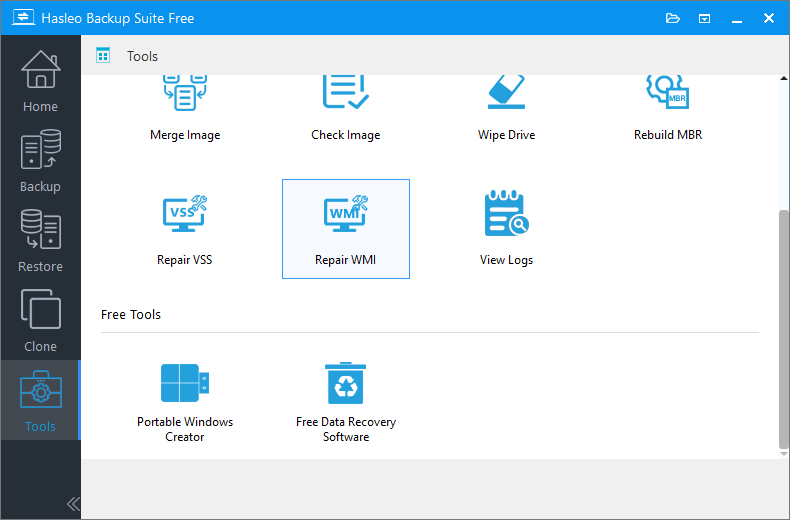
Windows Management Instrumentation(WMI)が正常に動作していないと、Hasleo Backup Suiteの多くの機能が失敗します。WMIを修復すると、これらの問題を効果的に解決できます。「ツール」=>「WMIの修復」をクリックしてWMIのエラーを解決します。
MBRの再構築
MBRが破損するとWindowsが起動できなくなることがありますが、MBRの再構築機能で破損したMBRを修復できます。「ツール」=>「MBRの再構築」をクリックし、対象のディスクを選択して、「続行」をクリックすると修復が開始されます。

ストレージパスの管理
ストレージパスの管理では、バックアップのコピー元と保存先として使用するストレージパスを追加または削除できます。「ツール」=>「ストレージパスの管理」をクリックし、必要に応じてパスを追加または削除します。

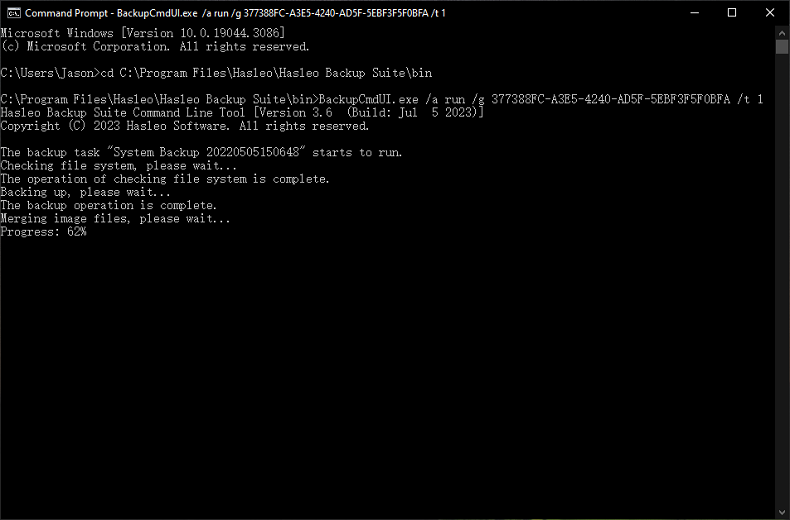
コマンドラインインターフェイス(CLI)
Hasleo Backup Suiteは、スクリプト(バッチファイル、PowerShellなど)やcmd.exeから直接バックアップタスクを実行するためのコマンドラインインターフェイスプログラムを提供しています。