安裝並啟動程式。Hasleo Backup Suite 的主視窗由兩個區域組成:左側的導覽列與右側的工作區。導覽列會顯示主要功能:備份、還原、複製與工具。請選擇您需要的功能,並依照操作面板中的提示繼續操作。
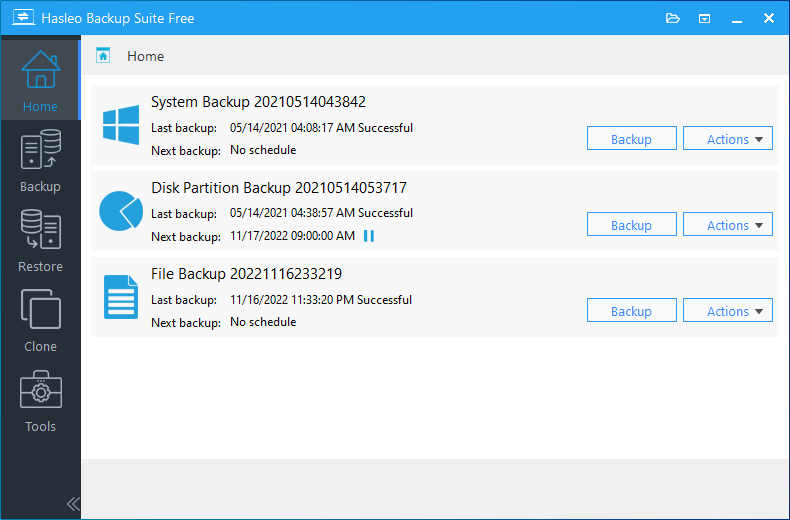
Hasleo Backup Suite 的詳細功能如下。若需更多常見問題的解答,請參閱 Hasleo Backup Suite 常見問題索引。
系統備份
備份目前 Windows 作業系統正常運作所需的所有分割區,包括開機分割區、系統分割區與修復分割區。依序點選「備份」=>「系統備份」,並指定備份選項與備份映像檔的儲存路徑。然後點選「繼續」執行備份程序。

磁碟/分割區備份
備份整顆磁碟或分割區,以便在資料遺失時輕鬆復原檔案。依序點選「備份」=>「磁碟/分割區備份」。選擇目標磁碟或分割區,並指定備份選項與備份映像的儲存路徑,然後點選「繼續」開始備份。

檔案/資料夾備份
備份檔案/資料夾,以便在資料遺失後輕鬆復原。依序點選「備份」=>「檔案/資料夾備份」,選擇目標檔案/資料夾,並指定備份選項與備份映像的儲存路徑。然後點選「繼續」開始備份程序。

系統還原
選擇系統備份工作或瀏覽要還原的備份映像,然後選擇目標備份版本。選擇您要還原的目的地磁碟,再點選「繼續」開始還原程序。

磁碟/分割區還原
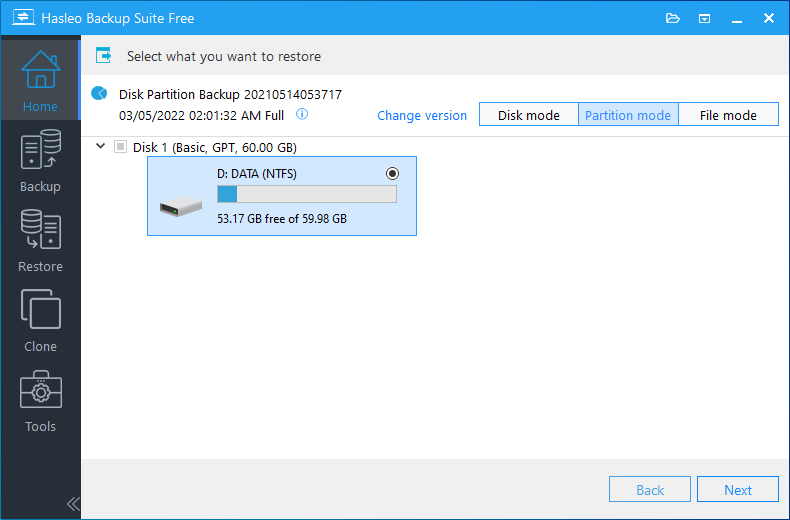
選擇磁碟/分割區備份工作或瀏覽備份映像。選擇備份版本與目標磁碟/分割區,並選擇目的地磁碟。點選「繼續」開始還原。
檔案還原
選擇檔案/資料夾備份工作或瀏覽要還原的檔案/資料夾備份映像,選擇目標備份版本與檔案/資料夾。選擇還原的目的地磁碟,然後點選「繼續」開始還原程序。

系統複製
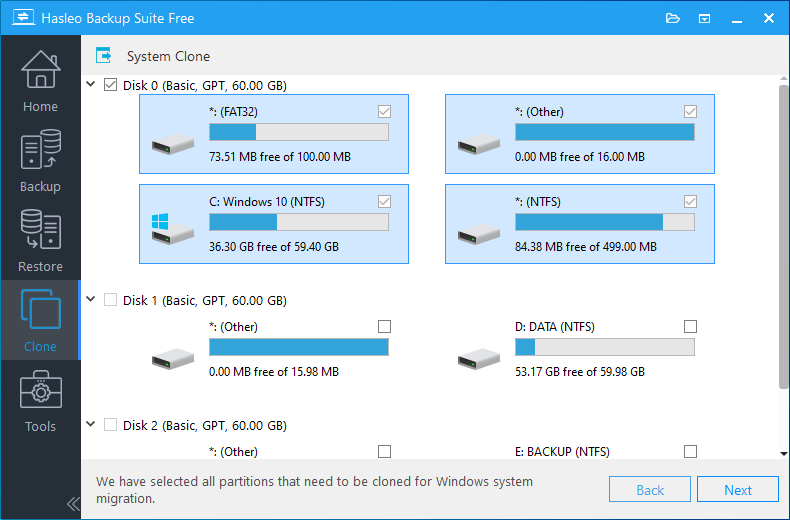
無需重新安裝作業系統、應用程式與驅動程式,即可輕鬆將 Windows 移轉到另一個磁碟或電腦。依序點選「複製」=>「系統複製」,然後點選「下一步」按鈕。選擇目的地磁碟並調整分割區大小與位置。點選「繼續」開始複製。
磁碟複製
將一顆磁碟的所有資料移轉到另一顆磁碟,以更換或升級磁碟。依序點選「複製」=>「磁碟複製」,然後選擇來源與目的地磁碟。調整分割區大小與位置,再點選「繼續」開始複製。

分割區複製
作為備份用途,將分割區完整複製到目前磁碟或另一顆磁碟上的目標位置。依序點選「複製」=>「分割區複製」,並選擇來源分割區與目的地。點選「繼續」開始複製。

建立可開機 WinPE 媒體
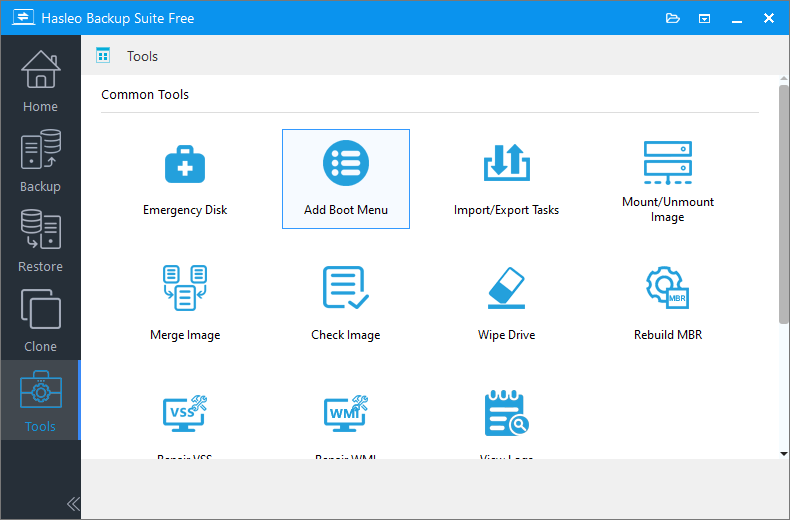
強烈建議建立 WinPE 緊急磁碟,以便在作業系統當機時協助您還原 Windows。您只需依序點選「工具」=>「緊急磁碟」即可建立。

新增/移除開機功能表
您可以在 Windows 開機功能表中新增指向可開機 WinPE 裝置的開機項目,以便直接開機進入 WinPE 進行備份、還原及其他操作。若要管理該項目,只需依序點選「工具」=>「新增/移除開機功能表」。
PXE 伺服器
Hasleo PXE 開機工具可讓您透過網路在用戶端電腦上啟動 Hasleo Backup Suite 復原環境。依序點選「工具」=>「PXE 伺服器」以執行 PXE 開機服務程式。

合併備份映像
隨著備份版本增加,備份映像檔會佔用越來越多的儲存空間。將多個版本合併為單一備份映像是有效的解決方案。依序點選「工具」=>「合併映像」,並選擇工作或瀏覽目標映像檔。然後選擇備份版本並點選「繼續」執行合併操作。

刪除備份映像
當備份磁碟機空間不足時,可刪除不需要的舊備份映像以釋放儲存空間。依序點選「工具」=>「刪除映像」,並選擇工作或瀏覽目標映像檔。然後選擇備份版本並點選「繼續」。

檢查備份映像
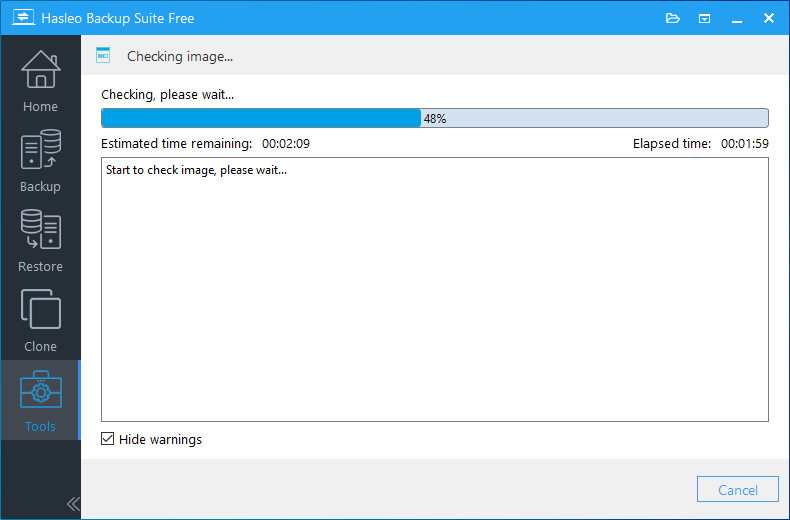
損毀的備份映像可能導致還原失敗。檢查備份映像功能可驗證映像的完整性,並判斷該映像是否可以還原。依序點選「工具」=>「檢查映像」,選擇工作或瀏覽目標映像檔,然後點選「繼續」執行操作。
編輯備份映像註解
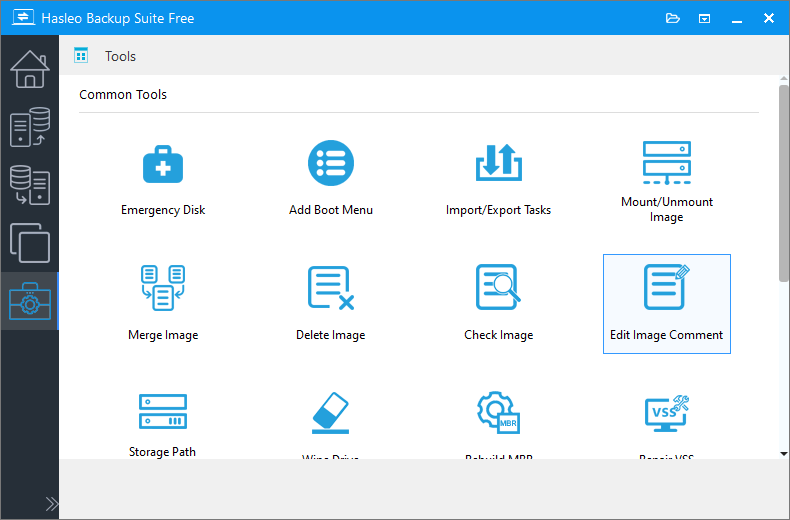
編輯註解可協助您輕鬆辨識與整理不同的備份版本。依序點選「工具」=>「編輯映像註解」,選擇工作或瀏覽目標映像檔。然後選擇備份版本、輸入註解,並點選「繼續」儲存。
掛載/卸載備份映像
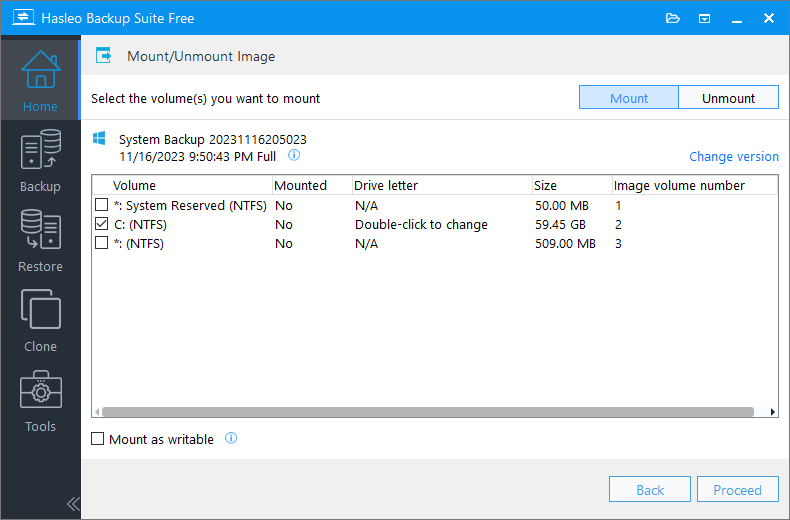
在某些情況下,您可能需要存取備份映像中儲存的檔案,而不進行還原。掛載映像檔即可達成。依序點選「工具」=>「掛載/卸載映像」,選擇工作或瀏覽目標映像,然後選擇目標磁碟區並點選「繼續」進行掛載。
映像保護
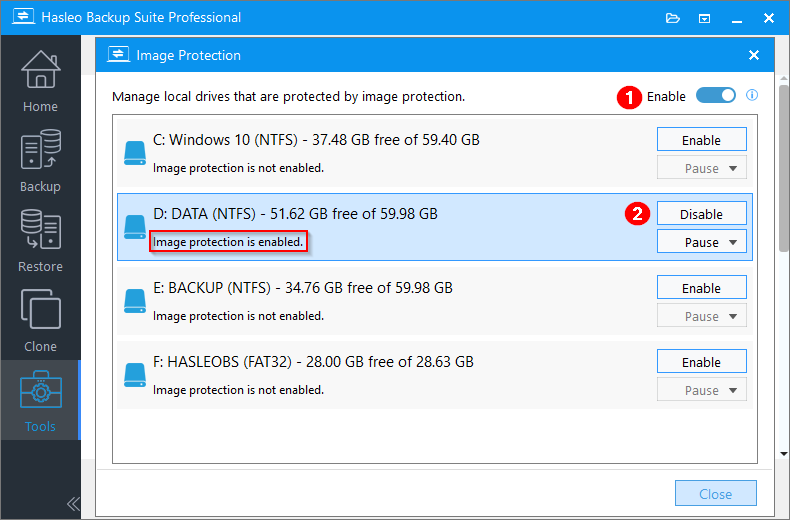
映像保護旨在防止本機磁碟機上的備份映像檔案被未經授權修改或刪除。啟用後,它會持續監控並封鎖未經授權的寫入或刪除備份映像的嘗試。
匯入/匯出備份工作
將備份工作匯出到安全的位置作為備份,可確保日後需要時能夠還原,避免備份設定遺失。依序點選「工具」=>「匯入/匯出工作」,視需要指定路徑,然後點選「匯入」或「匯出」執行操作。

抹除磁碟機
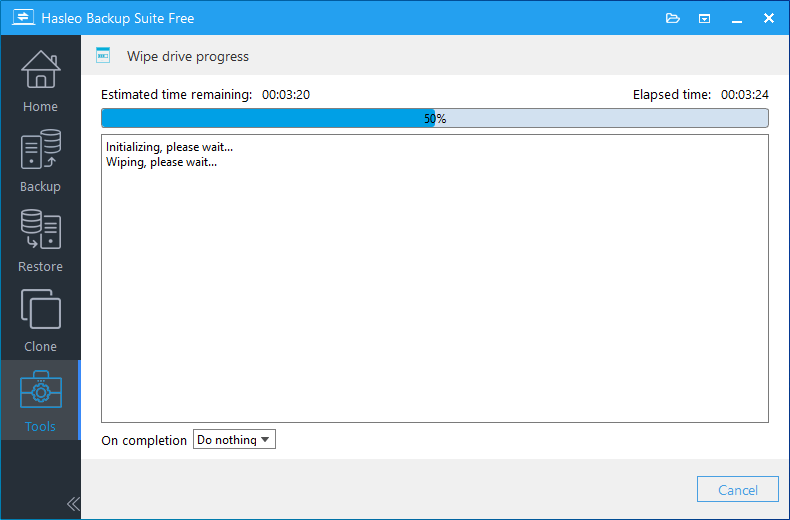
抹除磁碟機功能會永久清除磁碟機上的所有資料。依序點選「工具」=>「抹除磁碟機」,然後選擇目標磁碟或分割區,再點選「繼續」執行抹除操作。
修復 VSS
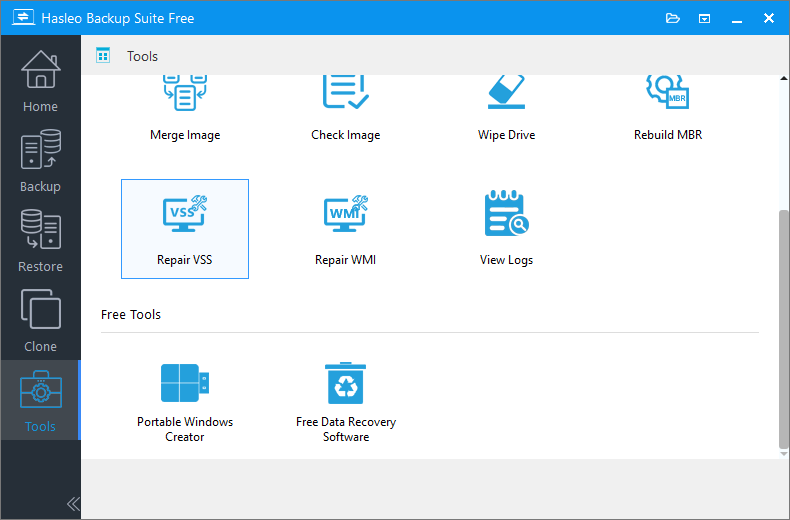
若 Windows 磁碟區陰影複製服務(VSS)發生故障,備份程式將無法正常執行備份操作。修復 VSS 可有效解決此問題。依序點選「工具」=>「修復 VSS」以解決 VSS 錯誤。
修復 WMI
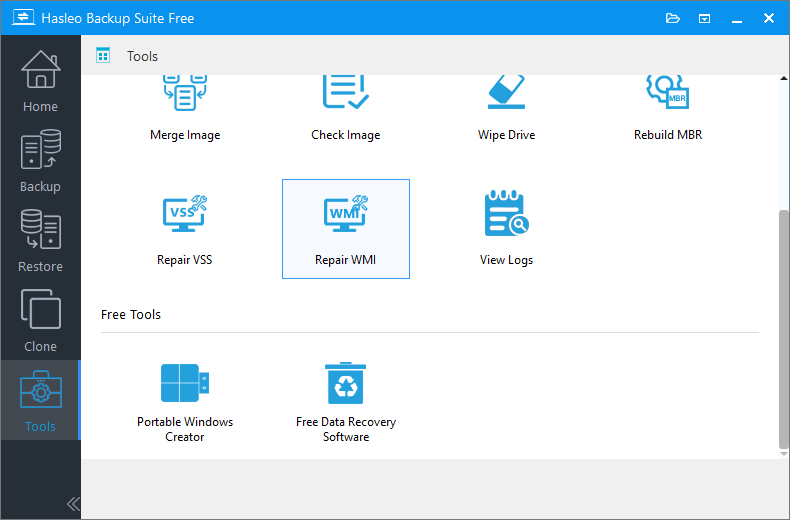
Windows Management Instrumentation(WMI)無法正常運作會導致 Hasleo Backup Suite 的許多功能失效。修復 WMI 可有效解決這些問題。依序點選「工具」=>「修復 WMI」以解決 WMI 錯誤。
重建 MBR
MBR 損毀可能導致 Windows 無法開機,而重建 MBR 功能可修復損壞的 MBR。依序點選「工具」=>「重建 MBR」,選擇目標磁碟,然後點選「繼續」開始修復。

儲存路徑管理
儲存路徑管理可讓您新增或移除備份來源與目的地的儲存路徑。依序點選「工具」=>「儲存路徑管理」,然後視需要新增或移除路徑。

命令列介面(CLI)
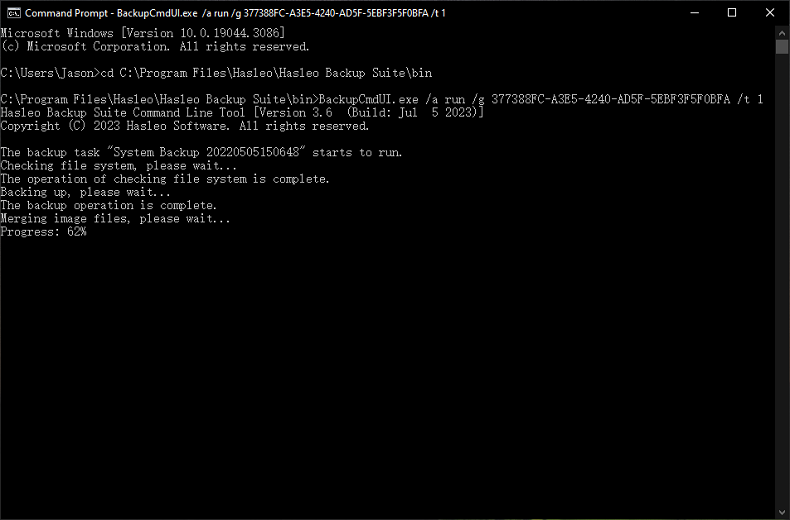
Hasleo Backup Suite 提供命令列介面程式,可透過指令碼(例如批次檔、PowerShell 等)或直接透過 cmd.exe 執行備份工作。