

Installez et lancez le programme. La fenêtre principale de Hasleo Backup Suite se compose de deux zones : une barre de navigation à gauche et un espace de travail à droite. La barre de navigation affiche les fonctions principales : Sauvegarde, Restauration, Clonage et Outils. Sélectionnez la fonction dont vous avez besoin, puis suivez les indications du panneau d’opération pour continuer.
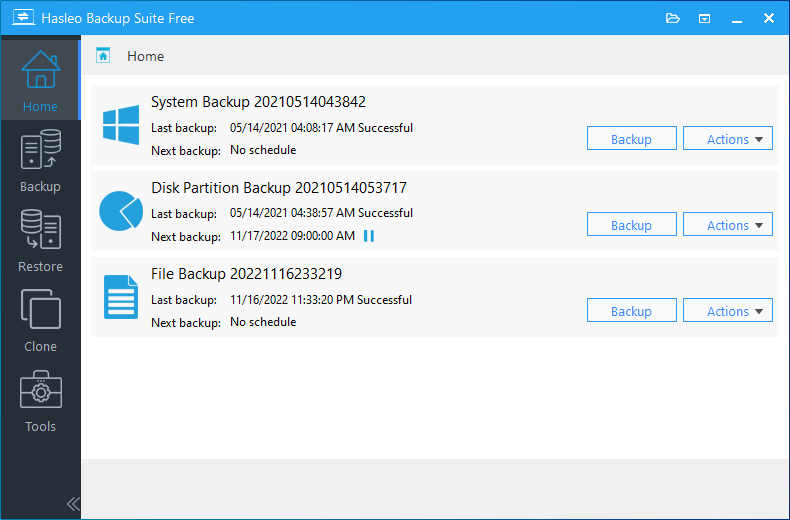
Les fonctions détaillées de Hasleo Backup Suite sont présentées ci-dessous. Pour obtenir des réponses aux questions les plus courantes, consultez l’index des FAQ de Hasleo Backup Suite.
Sauvegarde du système
Sauvegardez toutes les partitions nécessaires au fonctionnement normal du système d’exploitation Windows actuel, y compris la partition d’amorçage, la partition système et la partition de récupération. Cliquez sur « Sauvegarde » => « Sauvegarde du système », puis indiquez les options de sauvegarde et le chemin de stockage du fichier image de sauvegarde. Cliquez ensuite sur « Lancer » pour exécuter la sauvegarde.

Consultez le guide complet de « Sauvegarde du système » ici >>
Sauvegarde disque/partition
Sauvegardez le disque ou la partition entier afin de pouvoir récupérer facilement vos fichiers en cas de perte de données. Cliquez sur « Sauvegarde » => « Sauvegarde disque/partition ». Sélectionnez les disques ou partitions cibles, indiquez l’option de sauvegarde et le chemin de stockage de l’image de sauvegarde, puis lancez la sauvegarde en cliquant sur « Lancer ».

Consultez le guide complet de « Sauvegarde disque/partition » ici >>
Sauvegarde de fichiers/dossiers
Sauvegardez des fichiers/dossiers afin de pouvoir les récupérer facilement après une perte de données. Cliquez sur « Sauvegarde » => « Sauvegarde de fichiers/dossiers », sélectionnez les fichiers/dossiers cibles, puis indiquez l’option de sauvegarde et le chemin de stockage de l’image de sauvegarde. Cliquez ensuite sur « Lancer » pour démarrer la sauvegarde.

Consultez le guide complet de « Sauvegarde de fichiers/dossiers » ici >>
Restauration du système
Choisissez une tâche de sauvegarde du système ou localisez une image de sauvegarde à restaurer, puis sélectionnez la version de sauvegarde cible. Sélectionnez le disque de destination sur lequel vous souhaitez restaurer, puis cliquez sur « Lancer » pour démarrer la restauration.

Consultez le guide complet de « Restauration du système » ici >>
Restauration disque/partition
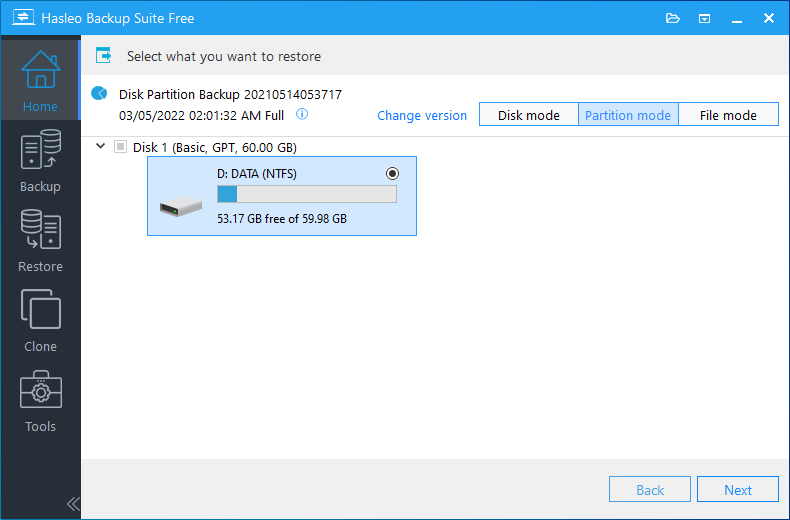
Choisissez une tâche de sauvegarde disque/partition ou parcourez vos fichiers pour trouver une image de sauvegarde. Sélectionnez la version de sauvegarde et le disque/partition cible, puis choisissez un disque de destination. Cliquez sur « Lancer » pour démarrer la restauration.
Consultez le guide complet de « Restauration disque/partition » ici >>
Restauration de fichiers
Choisissez une tâche de sauvegarde de fichiers/dossiers ou localisez une image de sauvegarde de fichiers/dossiers à restaurer, puis sélectionnez la version de sauvegarde cible et les fichiers/dossiers. Sélectionnez le disque de destination pour la restauration, puis cliquez sur « Lancer » pour démarrer la restauration.

Consultez le guide complet de « Restauration de fichiers » ici >>
Clonage du système
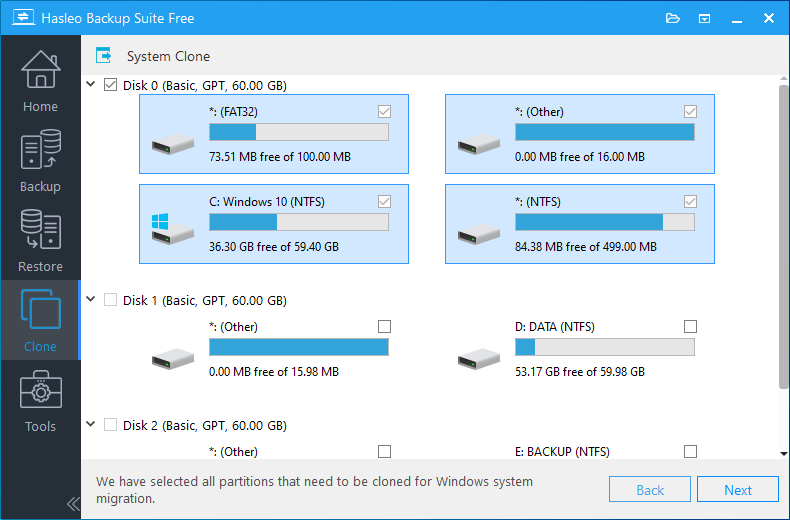
Migrez facilement Windows vers un autre disque ou ordinateur sans réinstaller le système d’exploitation, les applications ni les pilotes. Cliquez sur « Clonage » => « Clonage du système », puis sur le bouton « Suivant ». Sélectionnez le disque de destination et ajustez la taille et l’emplacement des partitions. Cliquez sur « Lancer » pour commencer le clonage.
Consultez le guide complet de « Clonage du système » ici >>
Clonage de disque
Transférez toutes les données d’un disque vers un autre pour remplacer ou mettre à niveau un disque. Cliquez sur « Clonage » => « Clonage de disque », puis sélectionnez les disques source et de destination. Ajustez la taille et l’emplacement des partitions, puis cliquez sur « Lancer » pour commencer le clonage.

Consultez le guide complet de « Clonage de disque » ici >>
Clonage de partition
Pour disposer d’une sauvegarde, clonez entièrement une partition vers un emplacement cible sur le disque actuel ou sur un autre disque. Cliquez sur « Clonage » => « Clonage de partition », puis sélectionnez la partition source et la destination. Cliquez sur « Lancer » pour commencer le clonage.

Consultez le guide complet de « Clonage de partition » ici >>
Créer un support amorçable WinPE
Il est vivement recommandé de créer un disque de secours WinPE pour vous aider à restaurer Windows lorsque le système plante. Il vous suffit de cliquer sur « Outils » => « Disque de secours » pour le créer.

Consultez le guide complet de « Créer un support amorçable WinPE » ici >>
Ajouter/supprimer une entrée d’amorçage
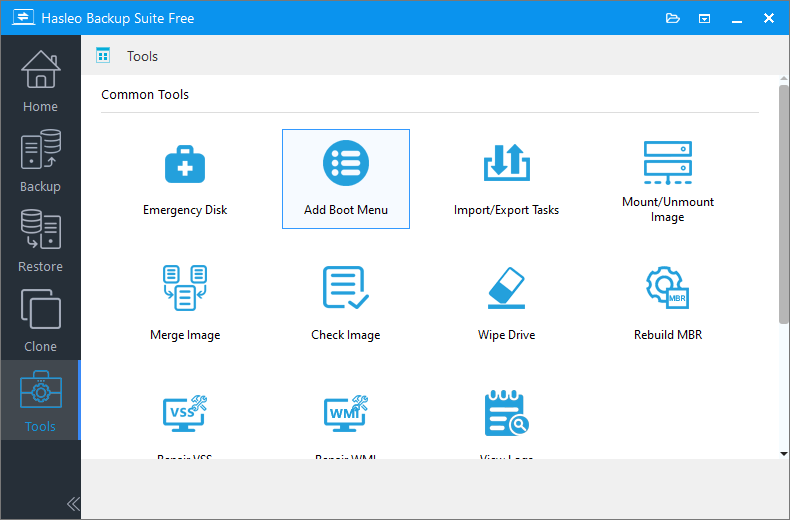
Vous pouvez ajouter une entrée d’amorçage au menu de démarrage de Windows qui pointe vers votre périphérique WinPE amorçable, afin de démarrer directement sous WinPE pour effectuer des sauvegardes, des restaurations et d’autres opérations. Pour gérer cette entrée, il vous suffit de cliquer sur « Outils » => « Ajouter/supprimer une entrée d’amorçage ».
Consultez le guide complet de « Ajouter/supprimer une entrée d’amorçage » ici >>
Serveur PXE
L’outil de démarrage PXE de Hasleo vous permet de démarrer l’environnement de restauration de Hasleo Backup Suite sur des ordinateurs clients via le réseau. Cliquez sur « Outils » => « Serveur PXE » pour lancer le programme de service de démarrage PXE.

Consultez le guide complet de « Serveur PXE » ici >>
Fusionner des images de sauvegarde
À mesure que le nombre de versions de sauvegarde augmente, les fichiers image de sauvegarde occupent un espace de stockage croissant. Fusionner plusieurs versions en une seule image de sauvegarde est une solution efficace. Cliquez sur « Outils » => « Fusionner l’image », puis sélectionnez la tâche ou recherchez le fichier image cible. Sélectionnez ensuite les versions de sauvegarde et cliquez sur « Lancer » pour exécuter la fusion.

Consultez le guide complet de « Fusionner des images de sauvegarde » ici >>
Supprimer des images de sauvegarde
Lorsque votre disque de sauvegarde manque d’espace, supprimez les anciennes images de sauvegarde inutiles pour libérer de l’espace de stockage. Cliquez sur « Outils » => « Supprimer l’image », puis sélectionnez la tâche ou recherchez le fichier image cible. Sélectionnez ensuite les versions de sauvegarde et cliquez sur « Lancer ».

Consultez le guide complet de « Supprimer des images de sauvegarde » ici >>
Vérifier une image de sauvegarde
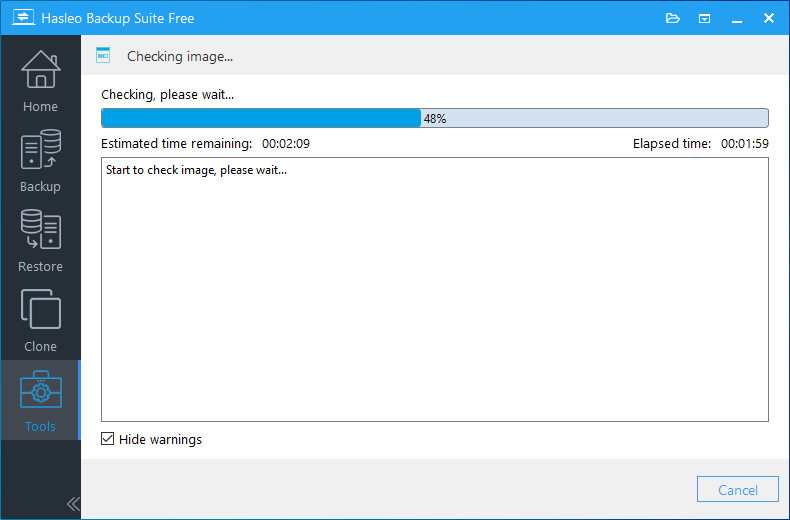
Une image de sauvegarde corrompue peut provoquer l’échec des restaurations. La fonction de vérification de l’image permet de contrôler son intégrité et de déterminer si elle peut être restaurée. Cliquez sur « Outils » => « Vérifier l’image », sélectionnez la tâche ou recherchez le fichier image cible, puis exécutez l’opération en cliquant sur « Lancer ».
Consultez le guide complet de « Vérifier une image de sauvegarde » ici >>
Modifier le commentaire d’une image de sauvegarde
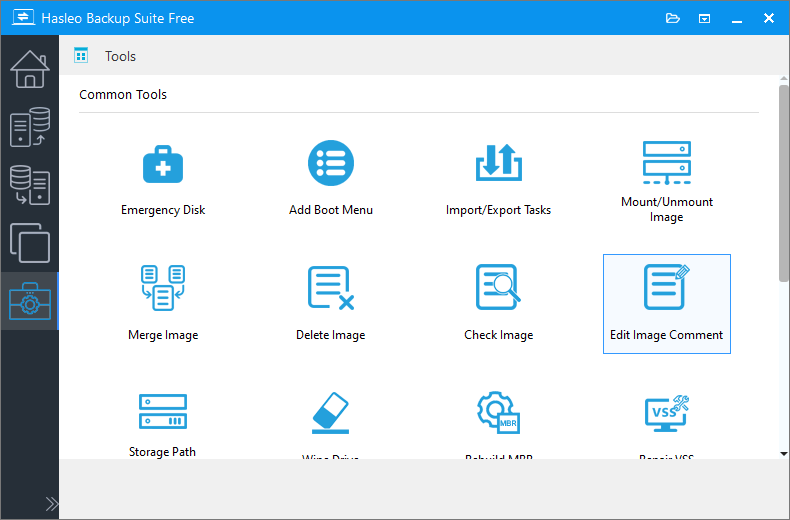
Modifier les commentaires vous aide à identifier et à organiser facilement les différentes versions de sauvegarde. Cliquez sur « Outils » => « Modifier le commentaire de l’image », puis sélectionnez la tâche ou recherchez le fichier image cible. Sélectionnez ensuite la version de sauvegarde, saisissez votre commentaire et cliquez sur « Lancer » pour enregistrer.
Consultez le guide complet de « Modifier le commentaire d’une image de sauvegarde » ici >>
Monter/démonter une image de sauvegarde
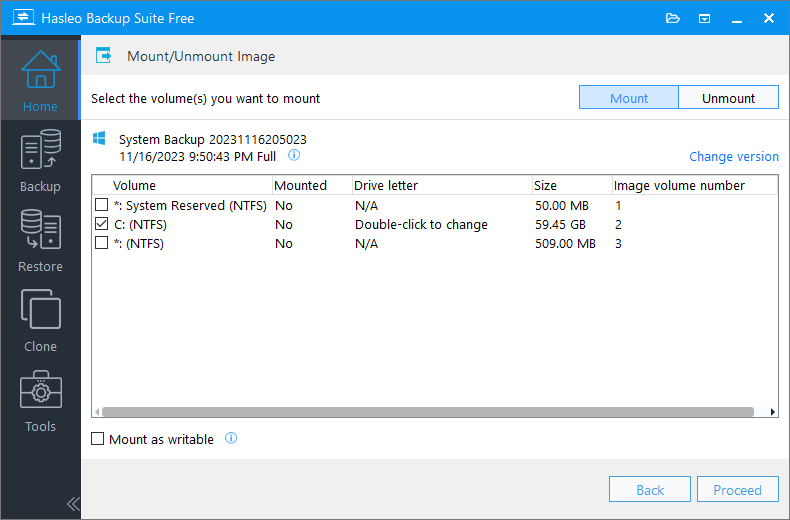
Dans certains cas, vous pouvez avoir besoin d’accéder aux fichiers contenus dans l’image de sauvegarde sans la restaurer. Le montage du fichier image rend cela possible. Cliquez sur « Outils » => « Monter/démonter l’image », sélectionnez la tâche ou recherchez l’image cible, puis sélectionnez le volume cible et cliquez sur « Lancer » pour le monter.
Consultez le guide complet de « Monter/démonter une image de sauvegarde » ici >>
Protection d'image
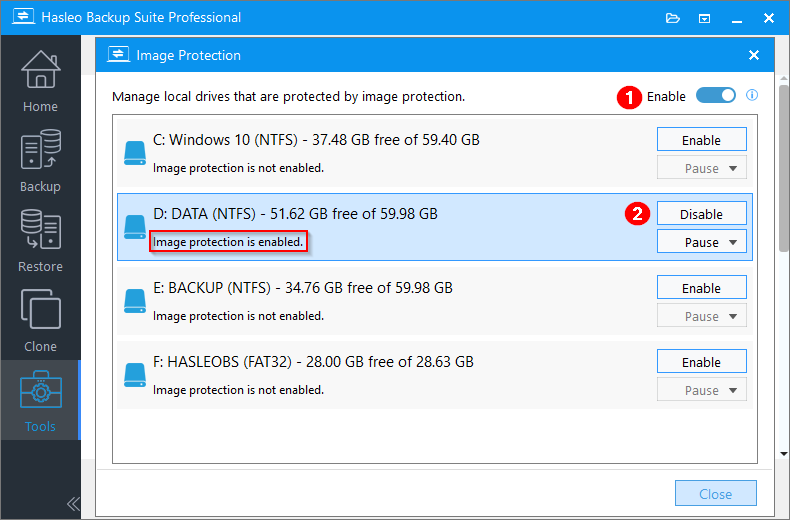
La protection d'image est conçue pour empêcher toute modification ou suppression non autorisée des fichiers image de sauvegarde sur les lecteurs locaux. Une fois activée, elle surveille et bloque en continu les tentatives d'écriture ou de suppression non autorisées.
Obtenez le guide complet de la « Protection d'image » ici >>
Importer/exporter des tâches de sauvegarde
Exporter les tâches de sauvegarde vers un emplacement sûr constitue une sauvegarde qui garantit leur restauration en cas de besoin et évite la perte des configurations de sauvegarde. Cliquez sur « Outils » => « Importer/exporter des tâches », indiquez le chemin souhaité, puis exécutez l’opération en cliquant sur « Importer » ou « Exporter ».

Consultez le guide complet de « Importer/exporter des tâches de sauvegarde » ici >>
Effacer un disque
La fonction Effacer un disque supprime définitivement toutes les données d’un disque. Cliquez sur « Outils » => « Effacer le disque », puis sélectionnez le disque ou la partition cible et exécutez l’effacement en cliquant sur « Lancer ».
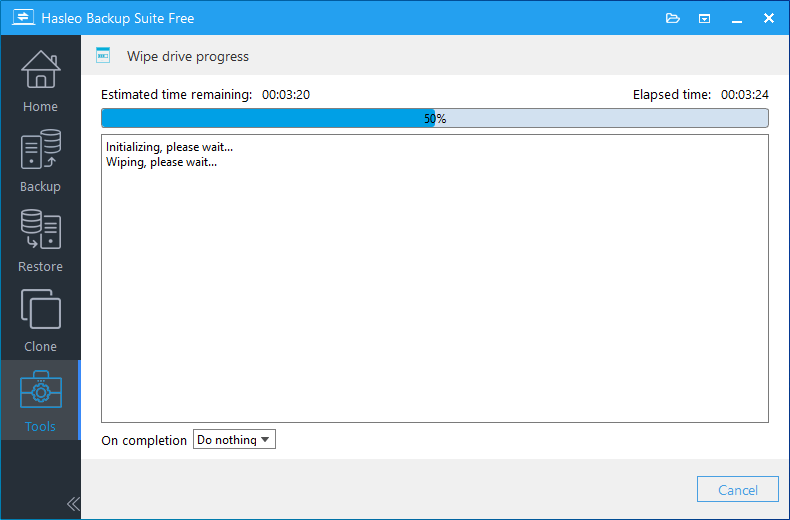
Consultez le guide complet de « Effacer un disque » ici >>
Réparer VSS
Le programme de sauvegarde ne peut pas effectuer correctement les opérations de sauvegarde si le service Cliché instantané de volume (VSS) de Windows est défaillant. Réparer VSS permet de résoudre efficacement ce problème. Cliquez sur « Outils » => « Réparer VSS » pour corriger les erreurs VSS.
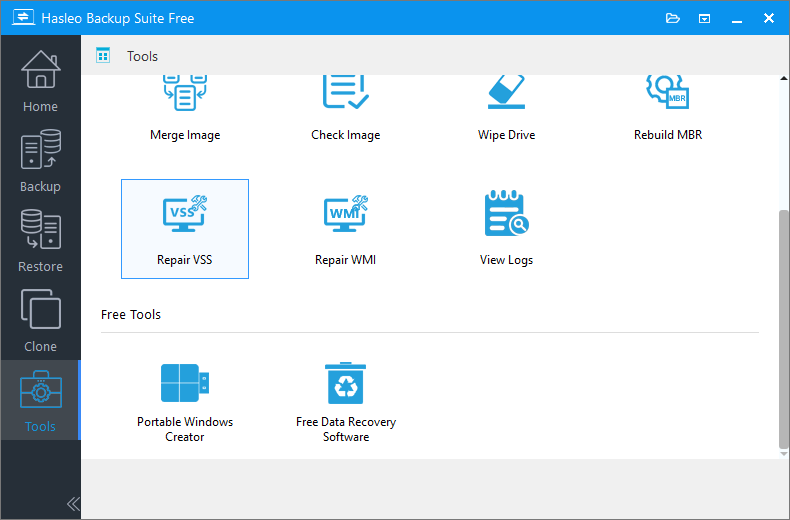
Consultez le guide complet de « Réparer VSS » ici >>
Réparer WMI
Si l’Instrumentation de gestion Windows (WMI) ne fonctionne pas correctement, de nombreuses fonctions de Hasleo Backup Suite échouent. Réparer WMI permet de résoudre efficacement ces problèmes. Cliquez sur « Outils » => « Réparer WMI » pour corriger les erreurs WMI.
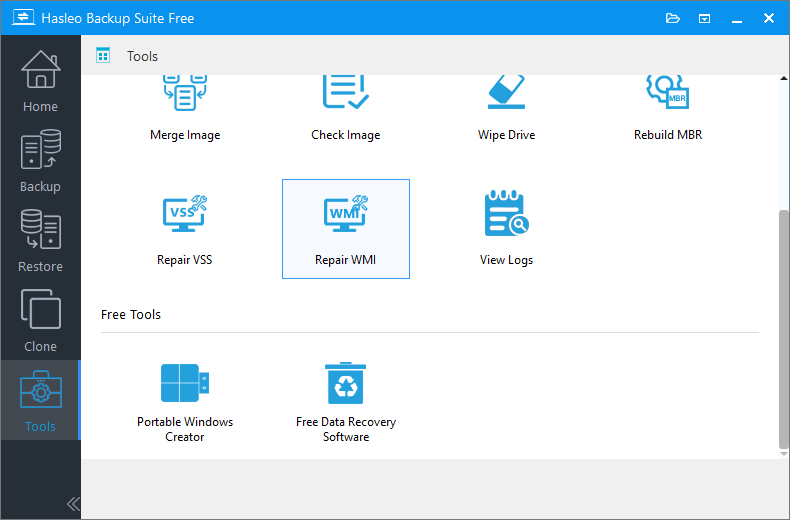
Consultez le guide complet de « Réparer WMI » ici >>
Reconstruire le MBR
Une corruption du MBR peut empêcher Windows de démarrer ; la fonction Reconstruire le MBR permet de réparer un MBR endommagé. Cliquez sur « Outils » => « Reconstruire le MBR », sélectionnez le disque cible, puis cliquez sur « Lancer » pour démarrer la réparation.

Consultez le guide complet de « Reconstruire le MBR » ici >>
Gestion des chemins de stockage
La Gestion des chemins de stockage vous permet d’ajouter ou de supprimer des chemins de stockage pour les sources et les destinations de sauvegarde. Cliquez sur « Outils » => « Gestion des chemins de stockage », puis ajoutez ou supprimez des chemins selon vos besoins.

Consultez le guide complet de « Gestion des chemins de stockage » ici >>
Interface de ligne de commande (CLI)
Hasleo Backup Suite fournit un programme d’interface de ligne de commande permettant d’exécuter des tâches de sauvegarde via des scripts (par exemple des fichiers batch, PowerShell, etc.) ou directement via cmd.exe.
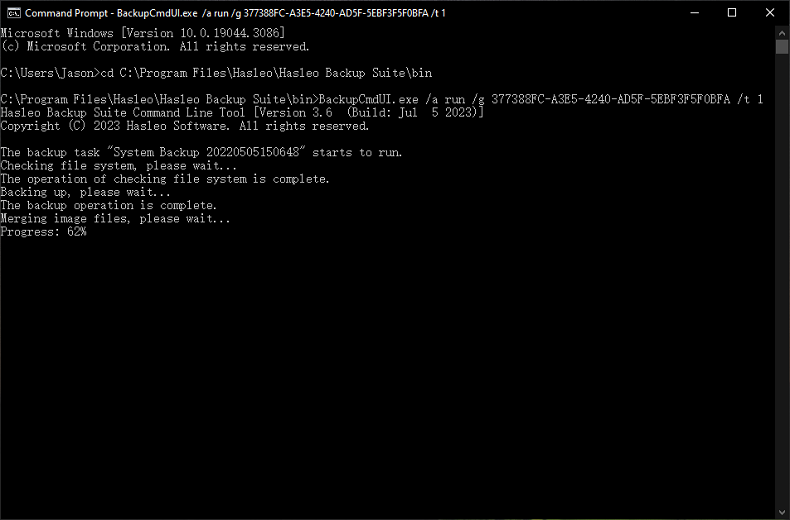
Consultez le guide complet de « Interface de ligne de commande » ici >>