

Installa e avvia il programma. La finestra principale di Hasleo Backup Suite è composta da due aree: una barra di navigazione a sinistra e un’area di lavoro a destra. La barra di navigazione mostra le funzioni principali: «Backup», «Ripristino», «Clonazione» e «Strumenti». Seleziona la funzione che ti serve e segui le indicazioni nel pannello delle operazioni per procedere.
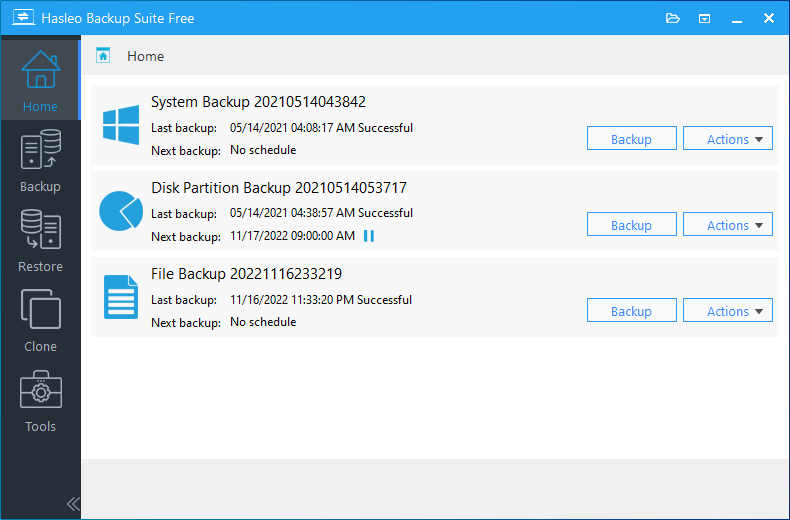
Le funzioni dettagliate di Hasleo Backup Suite sono le seguenti. Per le risposte alle domande più comuni, consulta l’indice delle FAQ di Hasleo Backup Suite.
Backup di sistema
Esegui il backup di tutte le partizioni necessarie al normale funzionamento del sistema operativo Windows attuale, incluse la partizione di avvio, la partizione di sistema e la partizione di ripristino. Fai clic su «Backup» => «Backup di sistema» e specifica le opzioni di backup e il percorso di archiviazione del file immagine di backup. Quindi fai clic su «Procedi» per eseguire il processo di backup.

Ottieni la guida completa al «Backup di sistema» qui >>
Backup di dischi/partizioni
Esegui il backup dell’intero disco o della partizione per consentire un facile recupero dei file in caso di perdita di dati. Fai clic su «Backup» => «Backup di dischi/partizioni». Seleziona i dischi o le partizioni di destinazione e specifica l’opzione di backup e il percorso di archiviazione dell’immagine di backup, quindi avvia il backup facendo clic su «Procedi».

Ottieni la guida completa al «Backup di dischi/partizioni» qui >>
Backup di file/cartelle
Esegui il backup di file/cartelle/cartelle per consentire un facile ripristino dopo una perdita di dati. Fai clic su «Backup» => «Backup di file/cartelle», seleziona i file/le cartelle di destinazione e specifica l’opzione di backup e il percorso di archiviazione dell’immagine di backup. Quindi fai clic su «Procedi» per avviare il processo di backup.

Ottieni la guida completa al «Backup di file/cartelle» qui >>
Ripristino di sistema
Scegli un’attività di backup di sistema o individua un’immagine di backup da ripristinare, quindi seleziona la versione di backup di destinazione. Seleziona il disco di destinazione su cui vuoi ripristinare e fai clic su «Procedi» per avviare il processo di ripristino.

Ottieni la guida completa al «Ripristino di sistema» qui >>
Ripristino di dischi/partizioni
Scegli un’attività di backup di dischi/partizioni o sfoglia fino a un’immagine di backup. Seleziona la versione di backup e il disco/la partizione di destinazione, quindi seleziona un disco di destinazione. Fai clic su «Procedi» per avviare il ripristino.
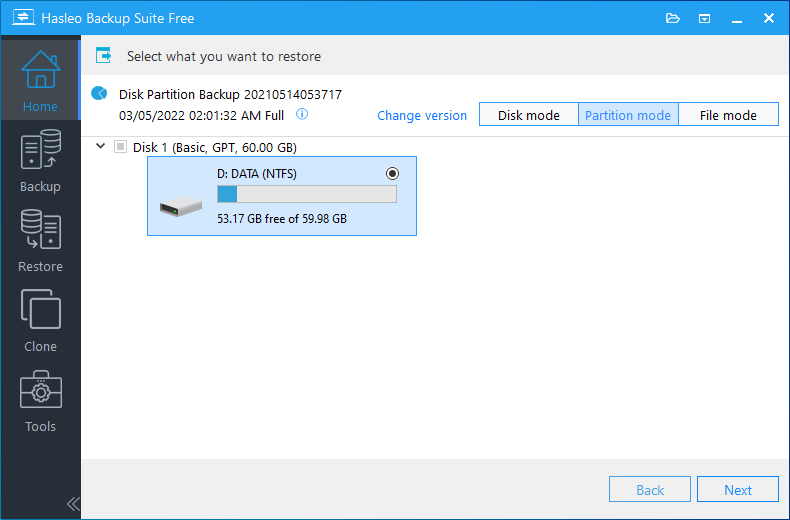
Ottieni la guida completa al «Ripristino di dischi/partizioni» qui >>
Ripristino di file
Scegli un’attività di backup di file/cartelle o individua un’immagine di backup di file/cartelle da ripristinare, seleziona la versione di backup e i file/le cartelle di destinazione. Seleziona il disco di destinazione per il ripristino, quindi fai clic su «Procedi» per avviare il processo di ripristino.

Ottieni la guida completa al «Ripristino di file» qui >>
Clonazione di sistema
Migra facilmente Windows su un altro disco o computer senza reinstallare il sistema operativo, le applicazioni e i driver. Fai clic su «Clonazione» => «Clonazione di sistema», quindi fai clic sul pulsante «Avanti». Seleziona il disco di destinazione e regola dimensioni e posizione delle partizioni. Fai clic su «Procedi» per avviare la clonazione.
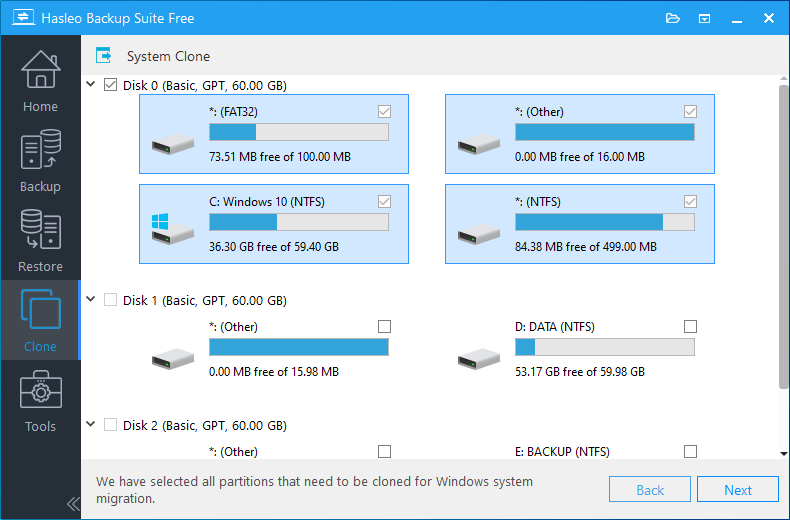
Ottieni la guida completa alla «Clonazione di sistema» qui >>
Clonazione di disco
Trasferisci tutti i dati da un disco a un altro per sostituire o aggiornare un disco. Fai clic su «Clonazione» => «Clonazione di disco», quindi seleziona i dischi di origine e di destinazione. Regola dimensioni e posizione delle partizioni, poi fai clic su «Procedi» per avviare la clonazione.

Ottieni la guida completa alla «Clonazione di disco» qui >>
Clonazione di partizione
Come ulteriore backup, clona completamente una partizione in una posizione di destinazione sul disco corrente o su un altro disco. Fai clic su «Clonazione» => «Clonazione di partizione» e seleziona la partizione di origine e la destinazione. Fai clic su «Procedi» per avviare la clonazione.

Ottieni la guida completa alla «Clonazione di partizione» qui >>
Crea supporti WinPE avviabili
Si consiglia vivamente di creare un disco di emergenza WinPE per aiutarti a ripristinare Windows quando il sistema operativo si blocca. Ti basta fare clic su «Strumenti» => «Disco di emergenza» per crearlo.

Ottieni la guida completa a «Crea supporti WinPE avviabili» qui >>
Aggiungi/Rimuovi menu di avvio
Puoi aggiungere una voce di avvio nel menu di avvio di Windows che punta al tuo dispositivo WinPE avviabile, così puoi avviare direttamente WinPE per il backup, il ripristino e altre operazioni. Per gestire la voce, ti basta fare clic su «Strumenti» => «Aggiungi/Rimuovi menu di avvio».
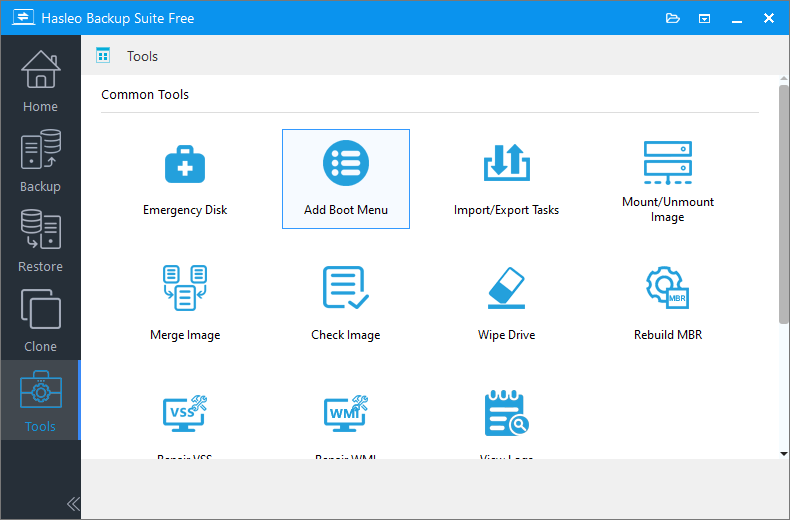
Ottieni la guida completa ad «Aggiungi/Rimuovi menu di avvio» qui >>
Server PXE
Hasleo PXE Boot Tool ti consente di avviare l’ambiente di ripristino di Hasleo Backup Suite sulle macchine client tramite la rete. Fai clic su «Strumenti» => «Server PXE» per eseguire il programma del servizio di avvio PXE.

Ottieni la guida completa al «Server PXE» qui >>
Unisci immagine di backup
Con l’aumentare del numero di versioni di backup, i file immagine di backup occupano sempre più spazio. Unire più versioni in un’unica immagine di backup è una soluzione efficace. Fai clic su «Strumenti» => «Unisci immagine» e seleziona l’attività o sfoglia per il file immagine di destinazione. Quindi seleziona le versioni di backup e fai clic su «Procedi» per eseguire l’unione.

Ottieni la guida completa a «Unisci immagine di backup» qui >>
Elimina immagine di backup
Quando il disco di backup sta esaurendo lo spazio, elimina le vecchie immagini di backup non necessarie per liberare spazio. Fai clic su «Strumenti» => «Elimina immagine» e seleziona l’attività o sfoglia il file immagine di destinazione. Quindi seleziona le versioni di backup e fai clic su «Procedi».

Ottieni la guida completa a «Elimina immagine di backup» qui >>
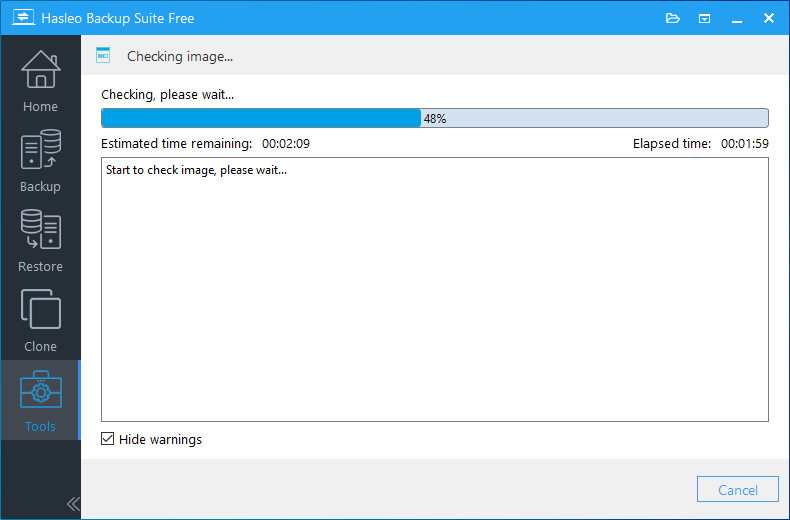
Controlla immagine di backup
Un’immagine di backup danneggiata può causare errori di ripristino. La funzione di controllo dell’immagine di backup può verificarne l’integrità e stabilire se l’immagine può essere ripristinata. Fai clic su «Strumenti» => «Controlla immagine», seleziona l’attività o sfoglia per il file immagine di destinazione, quindi esegui l’operazione facendo clic su «Procedi».
Ottieni la guida completa a «Controlla immagine di backup» qui >>
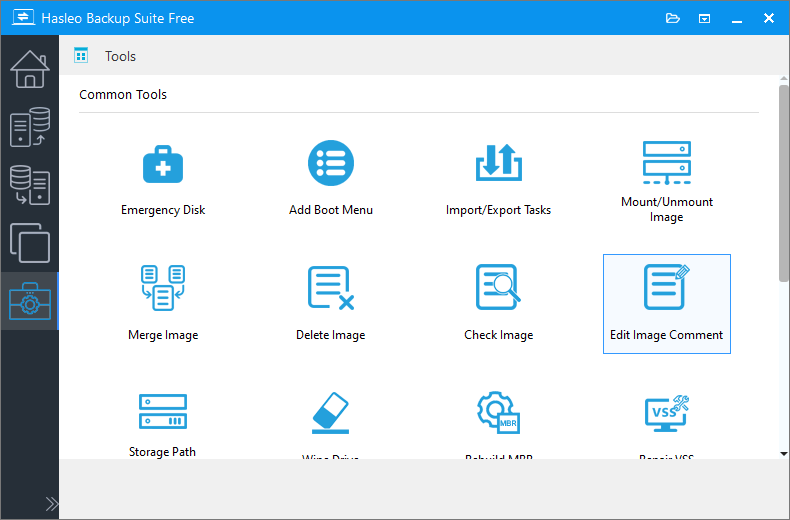
Modifica commento immagine di backup
Modificare i commenti ti aiuta a identificare e organizzare facilmente le diverse versioni di backup. Fai clic su «Strumenti» => «Modifica commento immagine», seleziona l’attività o sfoglia per il file immagine di destinazione. Quindi seleziona la versione di backup, inserisci il commento e fai clic su «Procedi» per salvare.
Ottieni la guida completa a «Modifica commento immagine di backup» qui >>
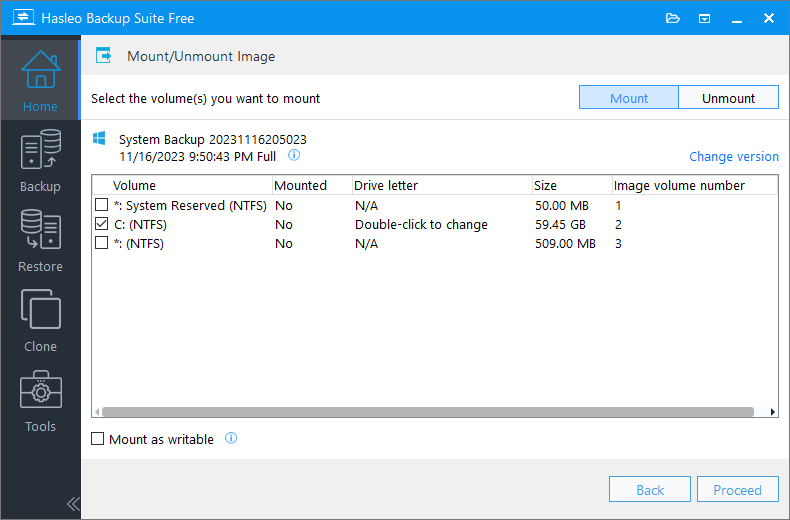
Monta/Smonta immagine di backup
In alcuni casi potresti dover accedere ai file memorizzati nell’immagine di backup senza ripristinarla. Montare il file immagine lo rende possibile. Fai clic su «Strumenti» => «Monta/Smonta immagine», seleziona l’attività o sfoglia per l’immagine di destinazione, quindi seleziona il volume di destinazione e fai clic su «Procedi» per montarlo.
Ottieni la guida completa a «Monta/Smonta immagine di backup» qui >>
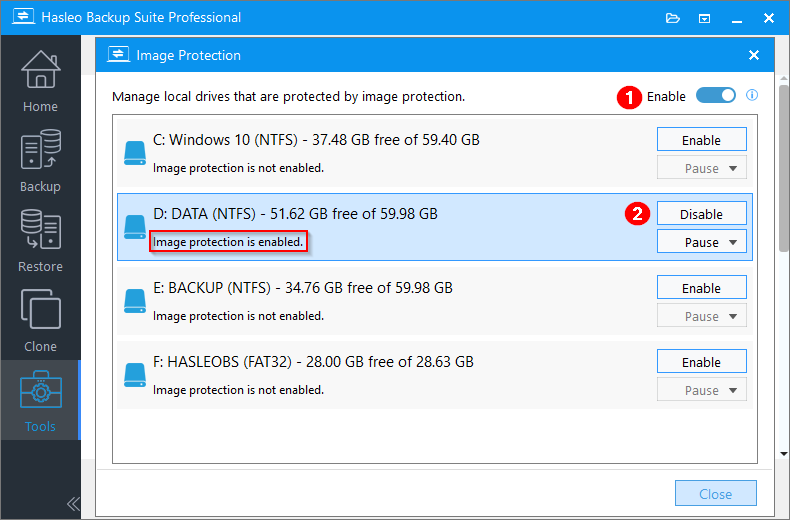
Protezione immagine
La protezione immagine è progettata per impedire modifiche o eliminazioni non autorizzate dei file immagine di backup sulle unità locali. Una volta attivata, monitora e blocca continuamente i tentativi non autorizzati di scrivere o eliminare le immagini di backup.
Ottieni la guida completa alla «Protezione immagine» qui >>
Importa/Esporta attività di backup
Esportare le attività di backup in una posizione sicura ne garantisce la ripristinabilità quando necessario, evitando la perdita delle configurazioni di backup. Fai clic su «Strumenti» => «Importa/Esporta attività», specifica il percorso come necessario ed esegui l’operazione facendo clic su «Importa» o «Esporta».

Ottieni la guida completa a «Importa/Esporta attività di backup» qui >>
Cancella unità
Cancella unità elimina definitivamente tutti i dati presenti su un’unità. Fai clic su «Strumenti» => «Cancella unità», quindi seleziona il disco o la partizione di destinazione ed esegui l’operazione di cancellazione facendo clic su «Procedi».
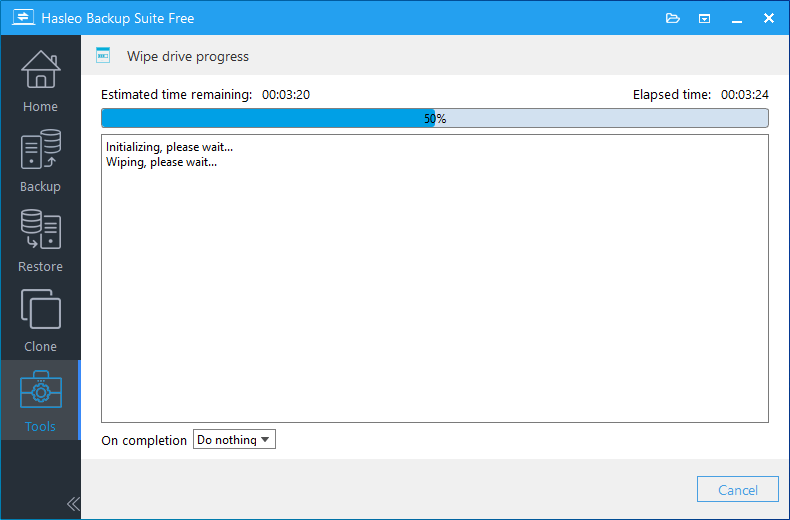
Ottieni la guida completa a «Cancella unità» qui >>
Ripara VSS
Il programma di backup non può eseguire correttamente le operazioni di backup se il servizio Copia shadow del volume di Windows (VSS) non funziona. Riparare VSS può risolvere efficacemente questo problema. Fai clic su «Strumenti» => «Ripara VSS» per risolvere gli errori VSS.
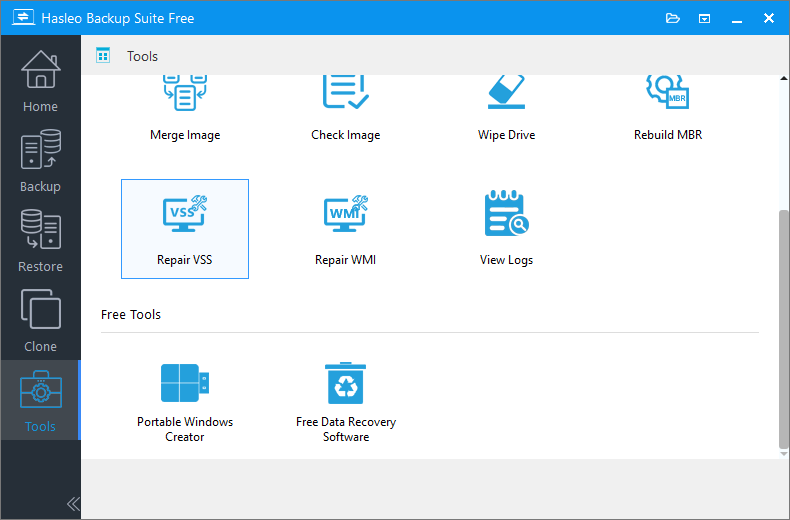
Ottieni la guida completa a «Ripara VSS» qui >>
Ripara WMI
Se Windows Management Instrumentation (WMI) non funziona correttamente, molte funzioni di Hasleo Backup Suite non funzioneranno. Riparare WMI può risolvere efficacemente questi problemi. Fai clic su «Strumenti» => «Ripara WMI» per risolvere gli errori WMI.
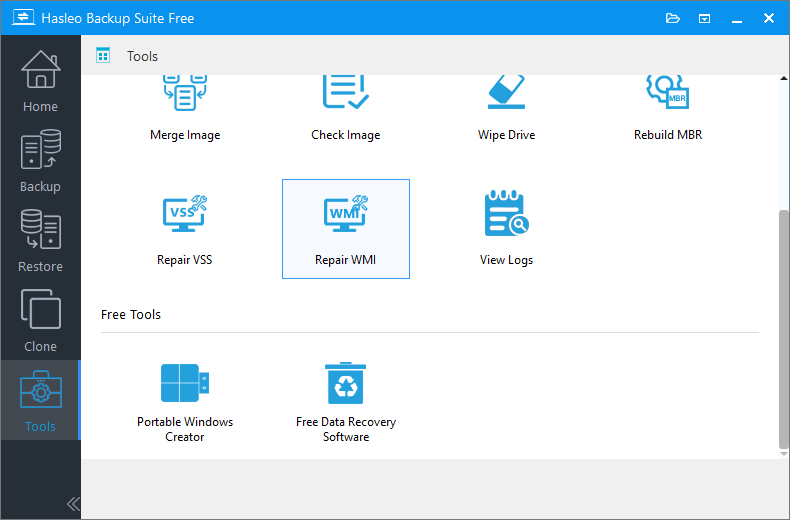
Ottieni la guida completa a «Ripara WMI» qui >>
Ricostruisci MBR
La corruzione dell’MBR può impedire l’avvio di Windows e la funzione Ricostruisci MBR può riparare un MBR danneggiato. Fai clic su «Strumenti» => «Ricostruisci MBR», seleziona il disco di destinazione, quindi fai clic su «Procedi» per avviare la riparazione.

Ottieni la guida completa a «Ricostruisci MBR» qui >>
Gestione percorsi di archiviazione
Gestione percorsi di archiviazione ti consente di aggiungere o rimuovere percorsi di archiviazione per origini e destinazioni dei backup. Fai clic su «Strumenti» => «Gestione percorsi di archiviazione», quindi aggiungi o rimuovi i percorsi come necessario.

Ottieni la guida completa a «Gestione percorsi di archiviazione» qui >>
Interfaccia a riga di comando (CLI)
Hasleo Backup Suite fornisce un programma di interfaccia a riga di comando per eseguire attività di backup tramite script (ad es. file batch, PowerShell ecc.) o direttamente tramite cmd.exe.
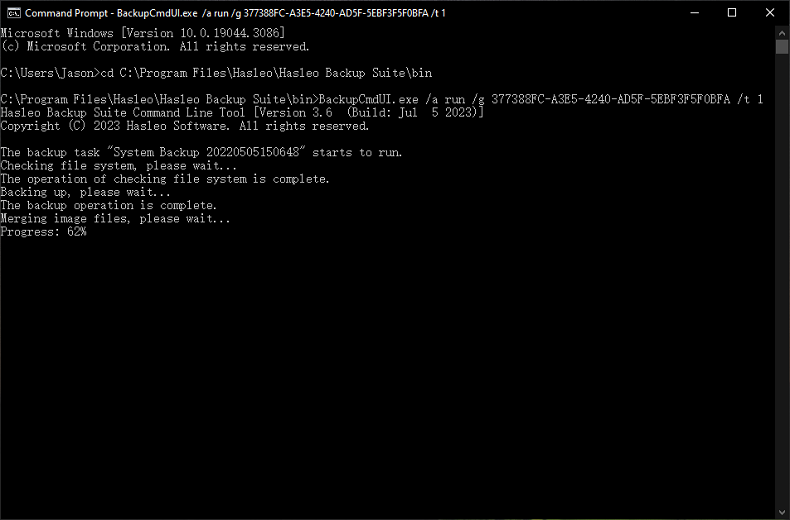
Ottieni la guida completa all’«Interfaccia a riga di comando» qui >>