

Installieren und starten Sie das Programm. Das Hauptfenster von Hasleo Backup Suite besteht aus zwei Bereichen: einer Navigationsleiste links und einem Arbeitsbereich rechts. Die Navigationsleiste zeigt die Hauptfunktionen: Sichern, Wiederherstellen, Klonen und Werkzeuge. Bitte wählen Sie die benötigte Funktion und folgen Sie den Anweisungen im Bedienfeld.
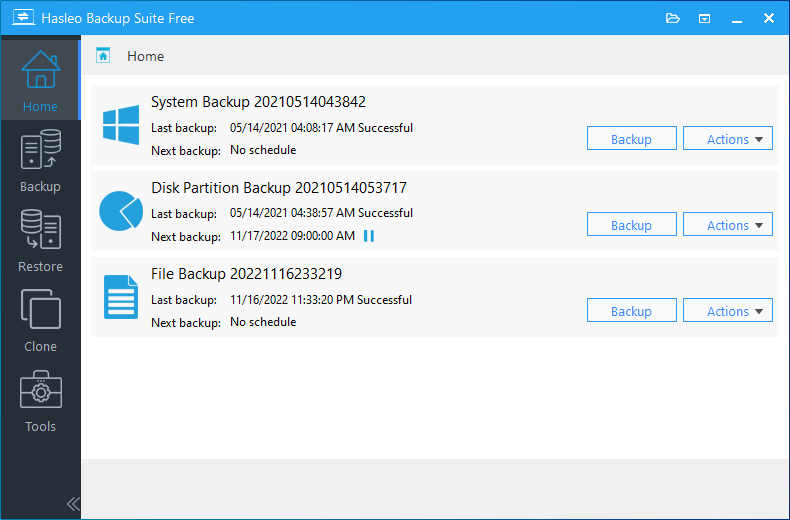
Die detaillierten Funktionen von Hasleo Backup Suite lauten wie folgt. Antworten auf weitere häufige Fragen finden Sie im Hasleo Backup Suite FAQ-Index.
System-Backup
Sichert alle Partitionen, die für den ordnungsgemäßen Betrieb des aktuellen Windows-Betriebssystems erforderlich sind, einschließlich Startpartition, Systempartition und Wiederherstellungspartition. Klicken Sie auf „Sichern“ => „System-Backup“ und legen Sie die Backup-Optionen und den Speicherpfad der Backup-Abbilddatei fest. Klicken Sie dann auf „Fortfahren“, um den Backup-Vorgang auszuführen.

Vollständige Anleitung zum „System-Backup“ hier abrufen >>
Datenträger-/Partitions-Backup
Sichern Sie den gesamten Datenträger oder eine Partition, um bei Datenverlust eine einfache Dateiwiederherstellung zu ermöglichen. Klicken Sie auf „Sichern“ => „Datenträger-/Partitions-Backup“. Wählen Sie die Zieldatenträger oder -partitionen aus, legen Sie die Backup-Option und den Speicherpfad des Abbilds fest und starten Sie das Backup durch Klicken auf „Fortfahren“.

Vollständige Anleitung zum „Datenträger-/Partitions-Backup“ hier abrufen >>
Datei-/Ordner-Backup
Sichern Sie Dateien/Ordner, um nach Datenverlust eine einfache Wiederherstellung zu ermöglichen. Klicken Sie auf „Sichern“ => „Datei-/Ordner-Backup“, wählen Sie die Zieldateien/-ordner aus und legen Sie die Backup-Option und den Speicherpfad des Abbilds fest. Klicken Sie dann auf „Fortfahren“, um den Backup-Vorgang zu starten.

Vollständige Anleitung zum „Datei-/Ordner-Backup“ hier abrufen >>
System-Wiederherstellung
Wählen Sie eine System-Backup-Aufgabe oder suchen Sie ein wiederherzustellendes Backup-Abbild, und wählen Sie die Ziel-Backup-Version. Wählen Sie den Zieldatenträger aus, auf den wiederhergestellt werden soll, und klicken Sie dann auf „Fortfahren“, um den Wiederherstellungsvorgang zu starten.

Vollständige Anleitung zur „System-Wiederherstellung“ hier abrufen >>
Datenträger-/Partitions-Wiederherstellung
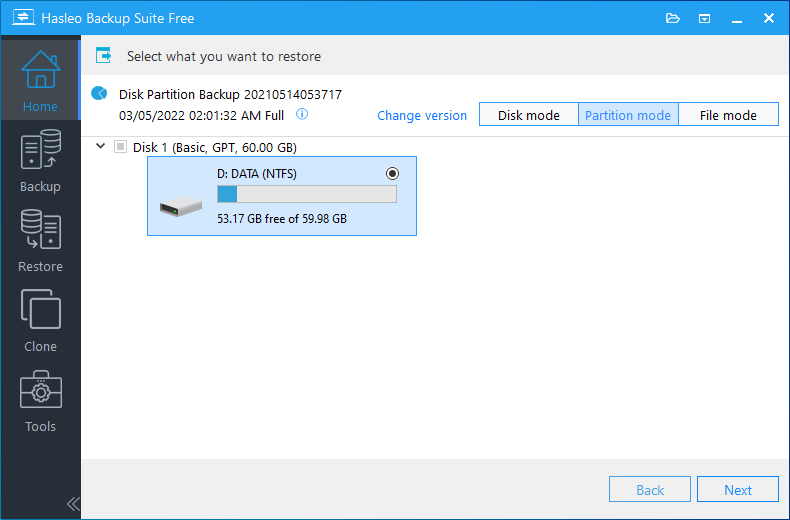
Wählen Sie eine Datenträger-/Partitions-Backup-Aufgabe oder suchen Sie ein Backup-Abbild. Wählen Sie die Backup-Version und den Ziel-Datenträger bzw. die Ziel-Partition und anschließend einen Zieldatenträger. Klicken Sie auf „Fortfahren“, um die Wiederherstellung zu starten.
Vollständige Anleitung zur „Datenträger-/Partitions-Wiederherstellung“ hier abrufen >>
Datei-Wiederherstellung
Wählen Sie eine Datei-/Ordner-Backup-Aufgabe oder suchen Sie ein wiederherzustellendes Datei-/Ordner-Backup-Abbild, und wählen Sie die Ziel-Backup-Version sowie Dateien/Ordner. Wählen Sie den Zieldatenträger für die Wiederherstellung und klicken Sie dann auf „Fortfahren“, um den Wiederherstellungsvorgang zu starten.

Vollständige Anleitung zur „Datei-Wiederherstellung“ hier abrufen >>
System-Klon
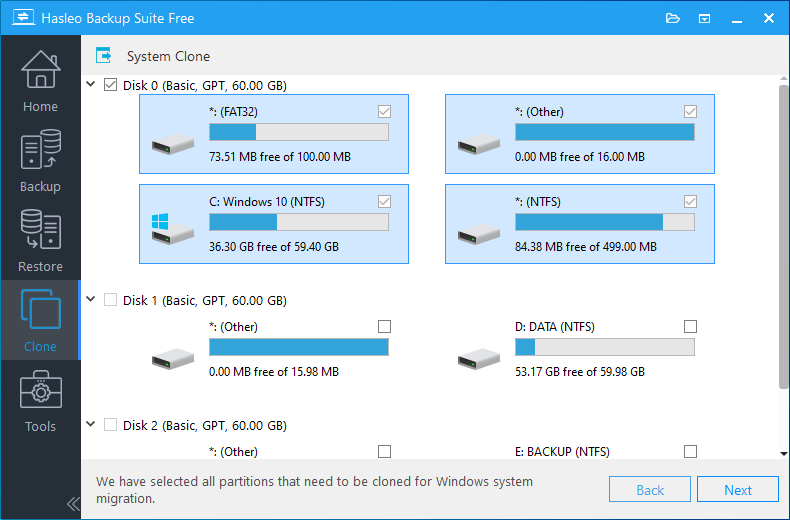
Migrieren Sie Windows einfach auf einen anderen Datenträger oder Computer, ohne das Betriebssystem, Anwendungen und Treiber neu zu installieren. Klicken Sie auf „Klonen“ => „System-Klon“ und dann auf die Schaltfläche „Weiter“. Wählen Sie den Zieldatenträger und passen Sie Größe und Position der Partitionen an. Klicken Sie auf „Fortfahren“, um mit dem Klonen zu beginnen.
Vollständige Anleitung zum „System-Klon“ hier abrufen >>
Datenträger-Klon
Übertragen Sie alle Daten von einem Datenträger auf einen anderen, um einen Datenträger zu ersetzen oder zu aktualisieren. Klicken Sie auf „Klonen“ => „Datenträger-Klon“ und wählen Sie dann Quell- und Zieldatenträger. Passen Sie Größe und Position der Partitionen an und klicken Sie dann auf „Fortfahren“, um mit dem Klonen zu beginnen.

Vollständige Anleitung zum „Datenträger-Klon“ hier abrufen >>
Partitions-Klon
Klonen Sie eine Partition als Backup vollständig an einen Zielort auf dem aktuellen oder einem anderen Datenträger. Klicken Sie auf „Klonen“ => „Partitions-Klon“ und wählen Sie die Quellpartition und das Ziel aus. Klicken Sie auf „Fortfahren“, um mit dem Klonen zu beginnen.

Vollständige Anleitung zum „Partitions-Klon“ hier abrufen >>
Bootfähige WinPE-Medien erstellen
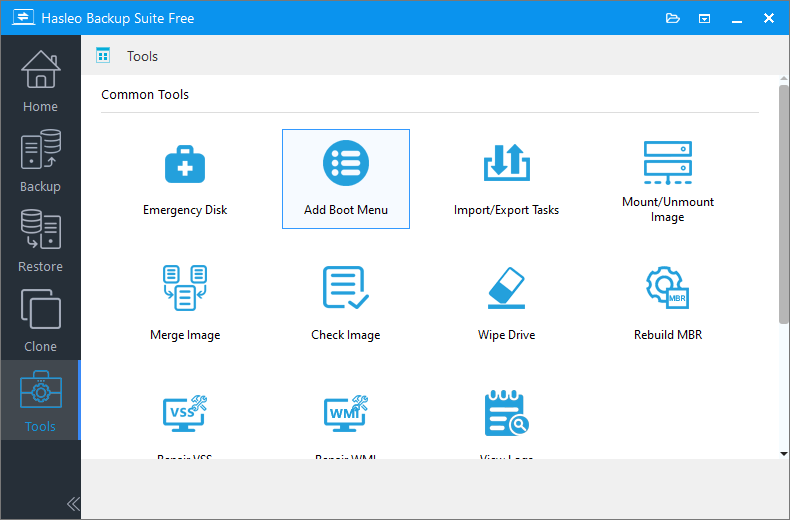
Es wird dringend empfohlen, eine WinPE-Notfalldiskette zu erstellen, mit der Sie Windows wiederherstellen können, wenn das Betriebssystem abstürzt. Klicken Sie einfach auf „Werkzeuge“ => „Notfalldiskette“, um sie zu erstellen.

Vollständige Anleitung zu „Bootfähige WinPE-Medien erstellen“ hier abrufen >>
Startmenü hinzufügen/entfernen
Sie können im Windows-Startmenü einen Starteintrag hinzufügen, der auf Ihr bootfähiges WinPE-Gerät verweist, sodass Sie direkt in WinPE starten können, um Backups, Wiederherstellungen und andere Vorgänge auszuführen. Um den Eintrag zu verwalten, klicken Sie einfach auf „Werkzeuge“ => „Startmenü hinzufügen/entfernen“.
Vollständige Anleitung zu „Startmenü hinzufügen/entfernen“ hier abrufen >>
PXE-Server
Das Hasleo PXE-Boot-Tool ermöglicht es Ihnen, die Wiederherstellungsumgebung von Hasleo Backup Suite über das Netzwerk auf Client-Computern zu starten. Klicken Sie auf „Werkzeuge“ => „PXE-Server“, um das PXE-Boot-Dienstprogramm auszuführen.

Vollständige Anleitung zum „PXE-Server“ hier abrufen >>
Backup-Abbild zusammenführen
Da die Anzahl der Backup-Versionen wächst, beanspruchen Backup-Abbilddateien immer mehr Speicherplatz. Das Zusammenführen mehrerer Versionen zu einem einzigen Backup-Abbild ist eine effektive Lösung. Klicken Sie auf „Werkzeuge“ => „Abbild zusammenführen“ und wählen Sie die Aufgabe aus oder suchen Sie die Zielabbilddatei. Wählen Sie dann die Backup-Versionen aus und klicken Sie auf „Fortfahren“, um den Zusammenführungsvorgang auszuführen.

Vollständige Anleitung zum „Backup-Abbild zusammenführen“ hier abrufen >>
Backup-Abbild löschen
Wenn auf Ihrem Backup-Laufwerk der Speicherplatz knapp wird, löschen Sie nicht benötigte ältere Backup-Abbilder, um Speicherplatz freizugeben. Klicken Sie auf „Werkzeuge“ => „Abbild löschen“ und wählen Sie die Aufgabe aus oder suchen Sie die Zielabbilddatei. Wählen Sie dann die Backup-Versionen aus und klicken Sie auf „Fortfahren“.

Vollständige Anleitung zum „Backup-Abbild löschen“ hier abrufen >>
Backup-Abbild prüfen
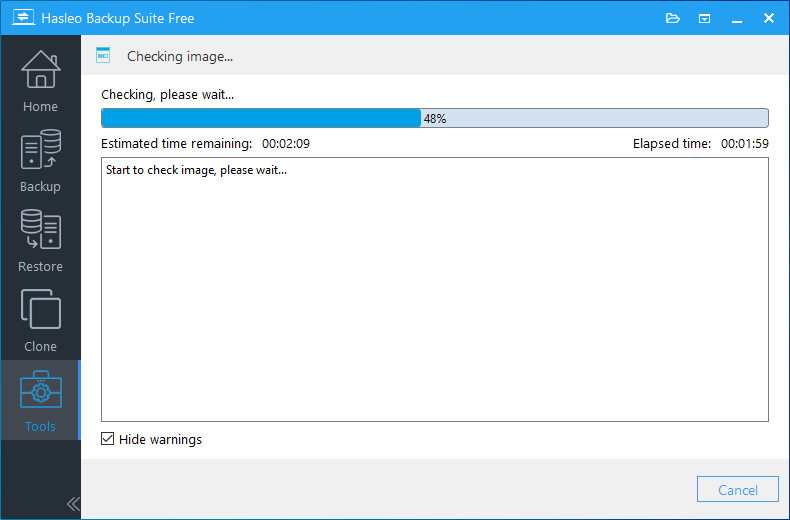
Ein beschädigtes Backup-Abbild kann zu fehlgeschlagenen Wiederherstellungen führen. Mit der Funktion zur Abbildprüfung lässt sich die Integrität des Abbilds überprüfen und feststellen, ob es wiederhergestellt werden kann. Klicken Sie auf „Werkzeuge“ => „Abbild prüfen“, wählen Sie die Aufgabe aus oder suchen Sie die Zielabbilddatei, und führen Sie den Vorgang dann durch Klicken auf „Fortfahren“ aus.
Vollständige Anleitung zum „Backup-Abbild prüfen“ hier abrufen >>
Kommentar zum Backup-Abbild bearbeiten
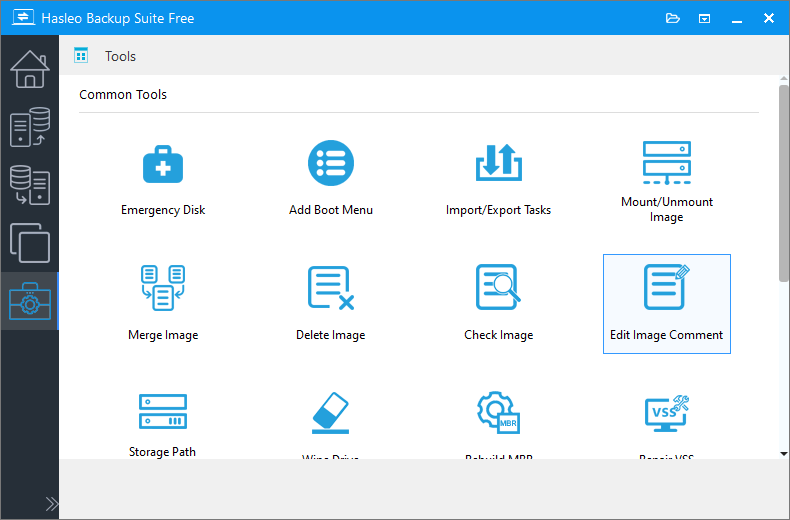
Das Bearbeiten von Kommentaren hilft Ihnen, verschiedene Backup-Versionen leicht zu identifizieren und zu ordnen. Klicken Sie auf „Werkzeuge“ => „Abbildkommentar bearbeiten“ und wählen Sie die Aufgabe aus oder suchen Sie die Zielabbilddatei. Wählen Sie dann die Backup-Version aus, geben Sie Ihren Kommentar ein und klicken Sie auf „Fortfahren“, um zu speichern.
Vollständige Anleitung zum „Kommentar zum Backup-Abbild bearbeiten“ hier abrufen >>
Backup-Abbild einbinden/aushängen
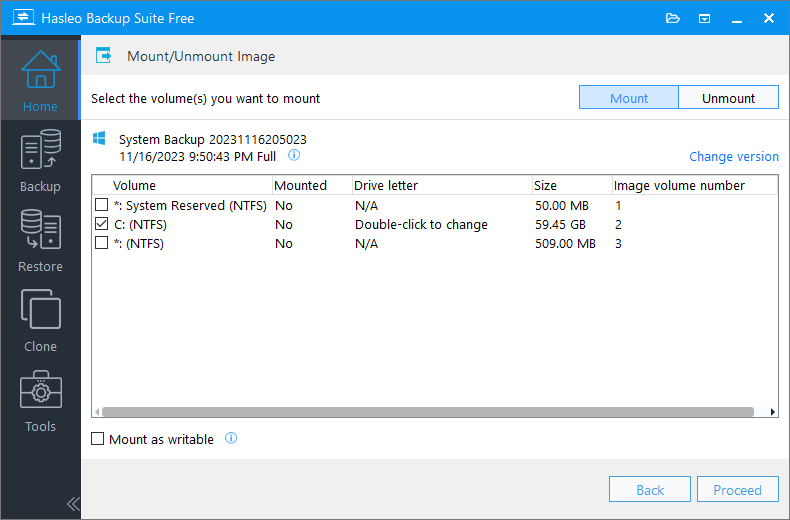
In manchen Fällen müssen Sie möglicherweise auf Dateien im Backup-Abbild zugreifen, ohne es wiederherzustellen. Durch Einbinden der Abbilddatei wird dies möglich. Klicken Sie auf „Werkzeuge“ => „Abbild einbinden/aushängen“, wählen Sie die Aufgabe aus oder suchen Sie das Zielabbild, wählen Sie dann das Zielvolume und klicken Sie auf „Fortfahren“, um es einzubinden.
Vollständige Anleitung zum „Backup-Abbild einbinden/aushängen“ hier abrufen >>
Imageschutz
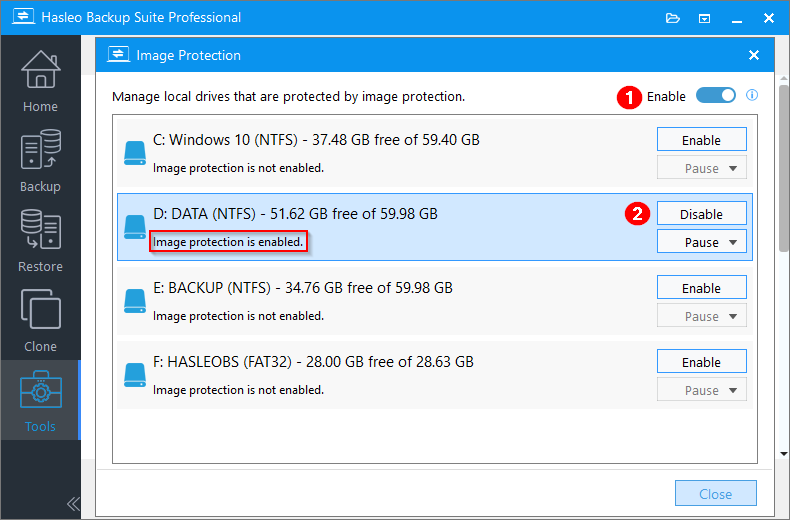
Der Imageschutz verhindert unbefugte Änderungen oder Löschungen von Sicherungsimagedateien auf lokalen Laufwerken. Nach der Aktivierung werden unbefugte Schreib- oder Löschversuche auf Sicherungsimages kontinuierlich überwacht und blockiert.
Vollständige Anleitung zum „Imageschutz“ hier >>
Backup-Aufgaben importieren/exportieren
Wenn Sie Backup-Aufgaben zur Sicherheit an einen sicheren Ort exportieren, bleibt ihre Wiederherstellbarkeit bei Bedarf gewährleistet, und der Verlust von Backup-Konfigurationen wird verhindert. Klicken Sie auf „Werkzeuge“ => „Aufgaben importieren/exportieren“, geben Sie den benötigten Pfad an und führen Sie den Vorgang durch Klicken auf „Importieren“ oder „Exportieren“ aus.

Vollständige Anleitung zum „Backup-Aufgaben importieren/exportieren“ hier abrufen >>
Laufwerk löschen
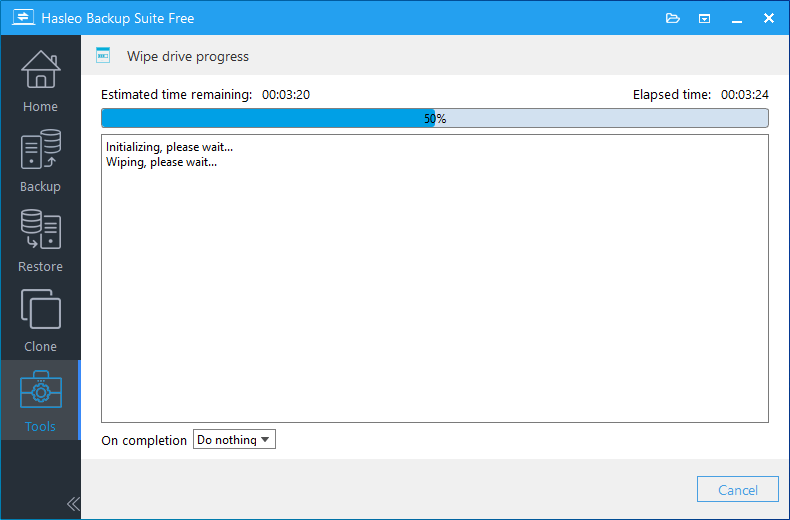
„Laufwerk löschen“ löscht dauerhaft alle Daten auf einem Laufwerk. Klicken Sie auf „Werkzeuge“ => „Laufwerk löschen“, wählen Sie den Zieldatenträger oder die Zielpartition aus und führen Sie den Löschvorgang dann durch Klicken auf „Fortfahren“ aus.
Vollständige Anleitung zum „Laufwerk löschen“ hier abrufen >>
VSS reparieren
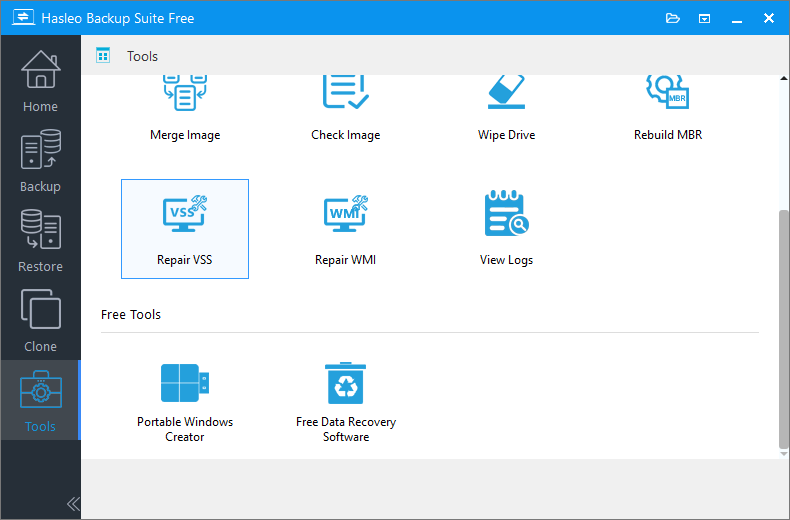
Das Backup-Programm kann keine Backup-Vorgänge ordnungsgemäß ausführen, wenn der Windows-Volumeschattenkopie-Dienst (VSS) fehlerhaft ist. Die Reparatur von VSS kann dieses Problem wirksam lösen. Klicken Sie auf „Werkzeuge“ => „VSS reparieren“, um VSS-Fehler zu beheben.
Vollständige Anleitung zu „VSS reparieren“ hier abrufen >>
WMI reparieren
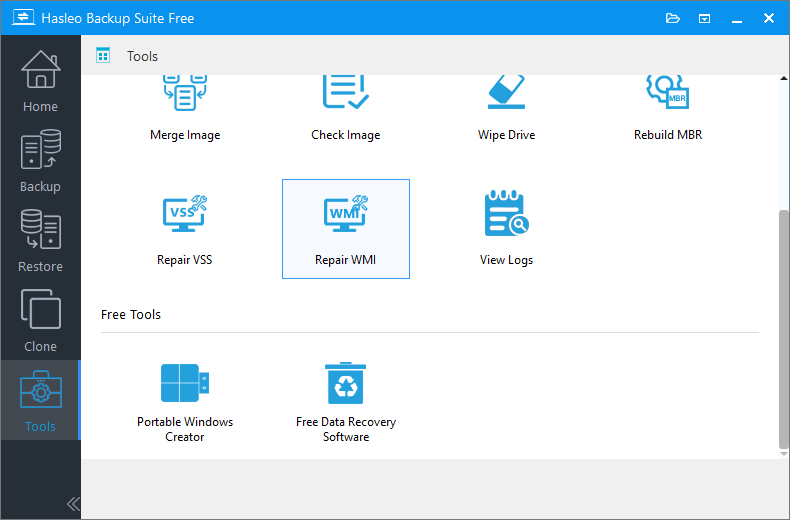
Wenn die Windows-Verwaltungsinstrumentation (WMI) nicht ordnungsgemäß funktioniert, schlagen viele Funktionen von Hasleo Backup Suite fehl. Die Reparatur von WMI kann diese Probleme wirksam beheben. Klicken Sie auf „Werkzeuge“ => „WMI reparieren“, um WMI-Fehler zu beheben.
Vollständige Anleitung zu „WMI reparieren“ hier abrufen >>
MBR neu erstellen
Eine MBR-Beschädigung kann verhindern, dass Windows startet; die Funktion „MBR neu erstellen“ kann einen beschädigten MBR reparieren. Klicken Sie auf „Werkzeuge“ => „MBR neu erstellen“, wählen Sie den Zieldatenträger aus und klicken Sie dann auf „Fortfahren“, um die Reparatur zu starten.

Vollständige Anleitung zu „MBR neu erstellen“ hier abrufen >>
Speicherpfadverwaltung
Mit der Speicherpfadverwaltung können Sie Speicherpfade für Backup-Quellen und -Ziele hinzufügen oder entfernen. Klicken Sie auf „Werkzeuge“ => „Speicherpfadverwaltung“ und fügen Sie dann die benötigten Pfade hinzu bzw. entfernen Sie sie.

Vollständige Anleitung zur „Speicherpfadverwaltung“ hier abrufen >>
Befehlszeilenschnittstelle (CLI)
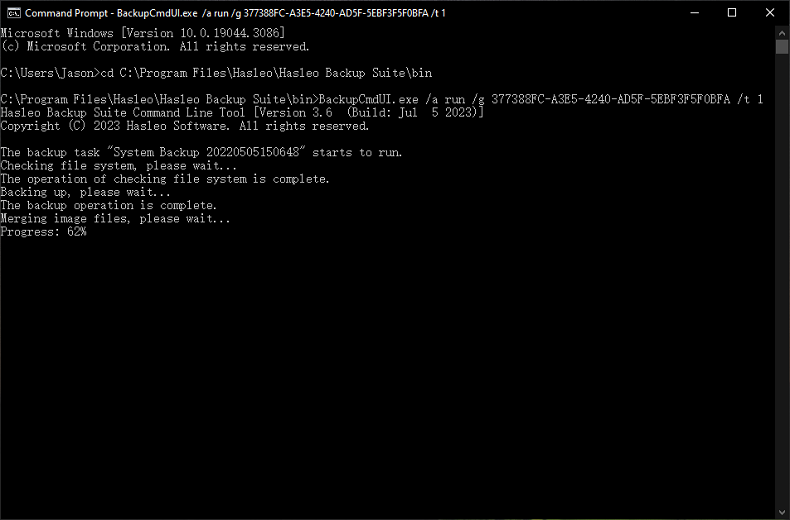
Hasleo Backup Suite bietet ein Befehlszeilenprogramm, mit dem Sie Backup-Aufgaben über Skripte (z. B. Batchdateien, PowerShell usw.) oder direkt über cmd.exe ausführen können.
Vollständige Anleitung zur „Befehlszeilenschnittstelle“ hier abrufen >>