

Instale e inicie o programa. A janela principal do Hasleo Backup Suite consiste em duas áreas: uma barra de navegação à esquerda e uma área de trabalho à direita. A barra de navegação exibe os principais recursos: Backup, Restaurar, Clone e Ferramentas. Selecione o recurso de que precisa e siga as instruções no painel de operações para prosseguir.
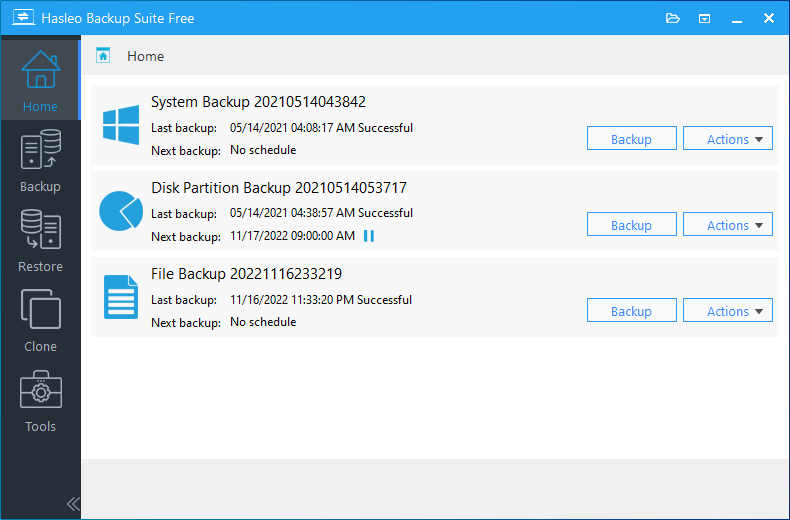
Os recursos detalhados do Hasleo Backup Suite são os seguintes. Para respostas a perguntas mais comuns, consulte o Índice de Perguntas Frequentes do Hasleo Backup Suite.
Backup do sistema
Faça backup de todas as partições necessárias para o funcionamento normal do sistema operacional Windows atual, incluindo a partição de inicialização, a partição do sistema e a partição de recuperação. Clique em "Backup" => "Backup do sistema" e especifique as opções de backup e o caminho de armazenamento do arquivo de imagem de backup. Em seguida, clique em "Continuar" para executar o processo de backup.

Obtenha o Guia Completo de "Backup do sistema" Aqui >>
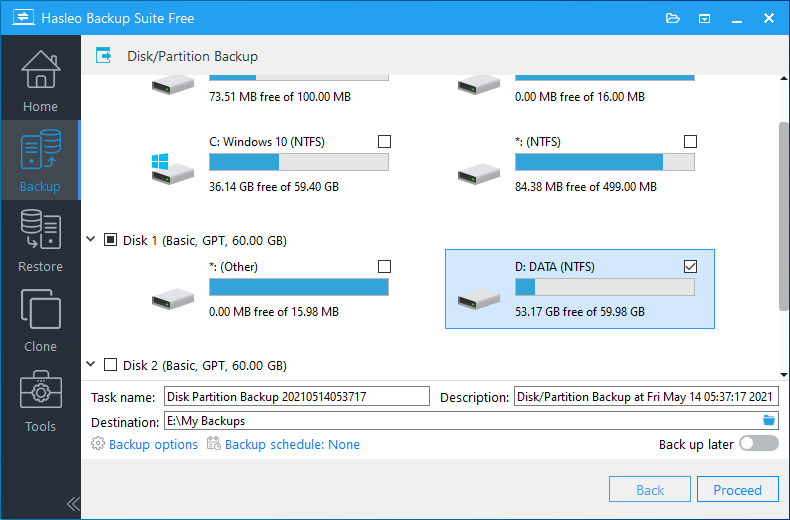
Backup de disco/partição
Faça backup do disco ou da partição inteira para permitir uma recuperação fácil de arquivos em caso de perda de dados. Clique em "Backup" => "Backup de disco/partição". Selecione os discos ou as partições de destino e especifique a opção de backup e o caminho de armazenamento da imagem de backup; em seguida, inicie o backup clicando em "Continuar".
Obtenha o Guia Completo de "Backup de disco/partição" Aqui >>
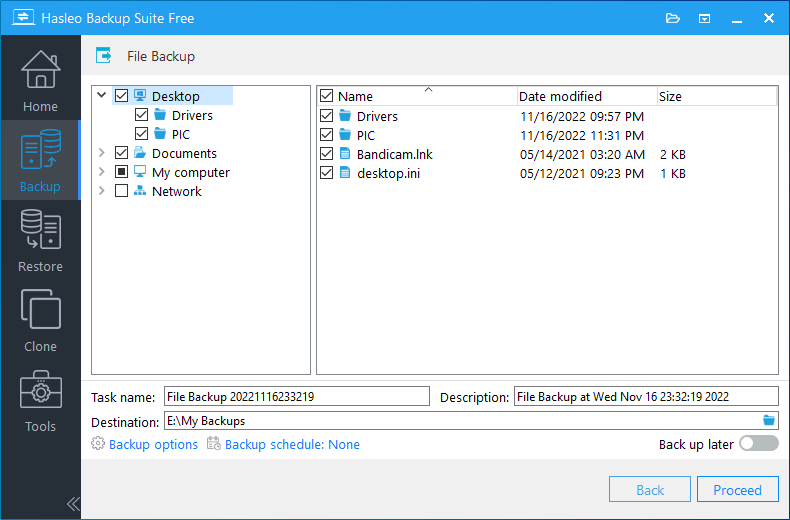
Backup de arquivos/pastas
Faça backup de arquivos/pastas para facilitar a recuperação após perda de dados. Clique em "Backup" => "Backup de arquivos/pastas", selecione os arquivos/pastas desejados e especifique a opção de backup e o caminho de armazenamento da imagem de backup. Em seguida, clique em "Continuar" para iniciar o processo de backup.
Obtenha o Guia Completo de "Backup de arquivos/pastas" Aqui >>
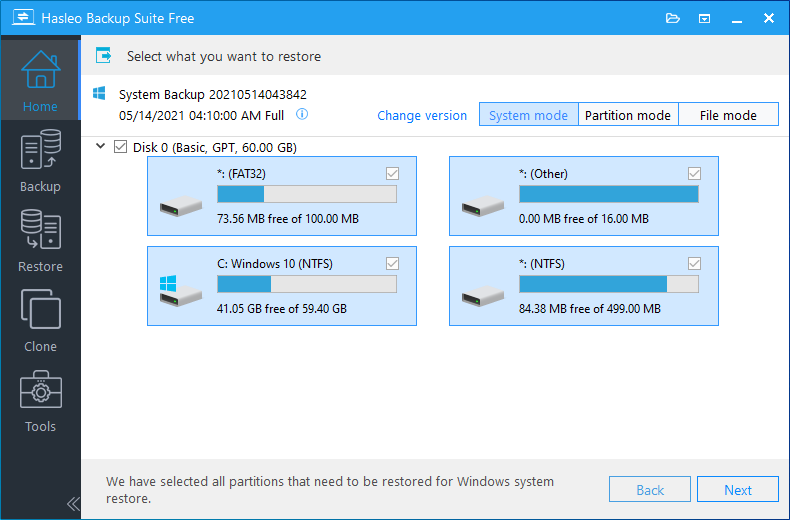
Restauração do sistema
Escolha uma tarefa de backup do sistema ou localize uma imagem de backup para restaurar e selecione a versão de backup desejada. Selecione o disco de destino para o qual deseja restaurar e clique em "Continuar" para iniciar o processo de restauração.
Obtenha o Guia Completo de "Restauração do sistema" Aqui >>
Restauração de disco/partição
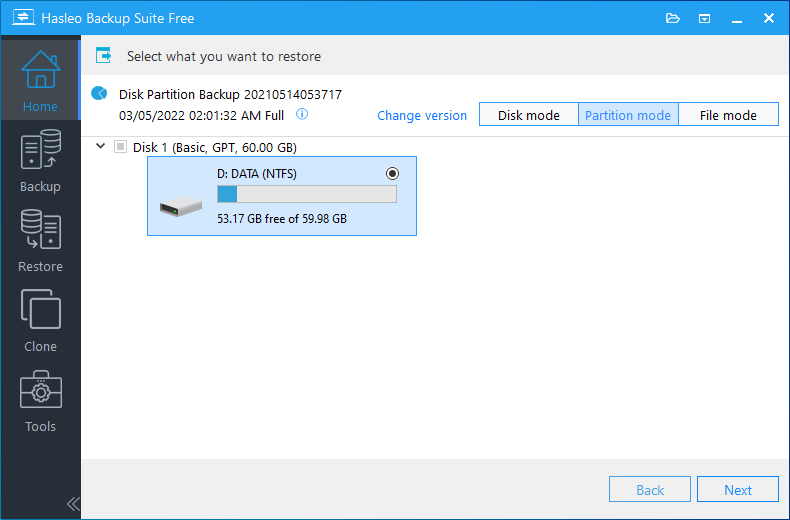
Escolha uma tarefa de backup de disco/partição ou navegue até uma imagem de backup. Selecione a versão de backup e o disco/partição de destino e selecione um disco de destino. Clique em "Continuar" para iniciar a restauração.
Obtenha o Guia Completo de "Restauração de disco/partição" Aqui >>
Restauração de arquivos
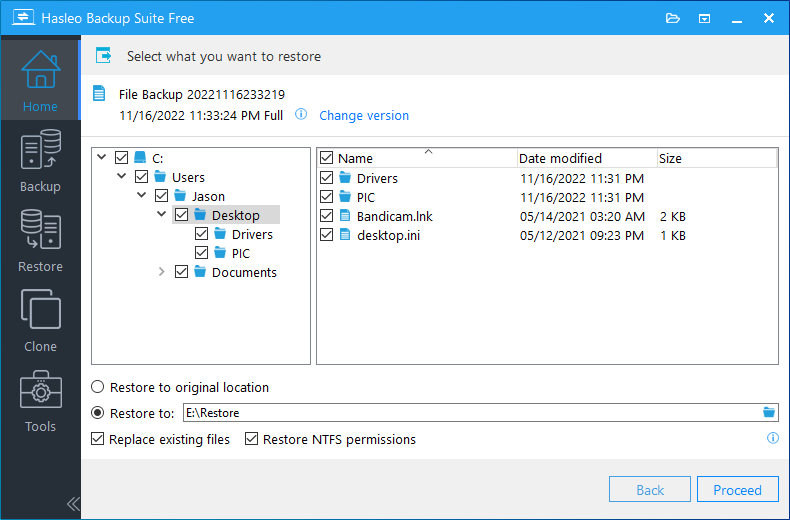
Escolha uma tarefa de backup de arquivos/pastas ou localize uma imagem de backup de arquivos/pastas para restaurar e selecione a versão de backup e os arquivos/pastas desejados. Selecione o disco de destino para a restauração e clique em "Continuar" para iniciar o processo de restauração.
Obtenha o Guia Completo de "Restauração de arquivos" Aqui >>
Clone do sistema
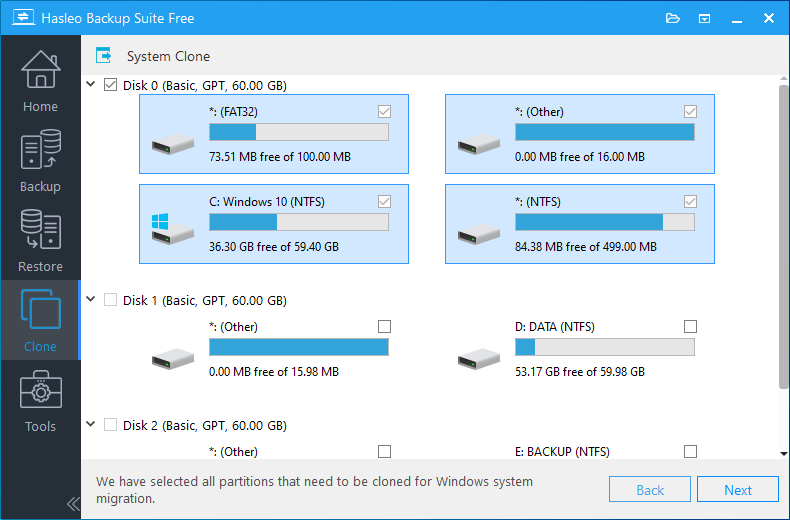
Migre facilmente o Windows para outro disco ou computador sem reinstalar o sistema operacional, os aplicativos e os drivers. Clique em "Clone" => "Clone do sistema" e depois clique no botão "Próximo". Selecione o disco de destino e ajuste o tamanho e a localização da partição. Clique em "Continuar" para iniciar a clonagem.
Obtenha o Guia Completo de "Clone do sistema" Aqui >>
Clone de disco
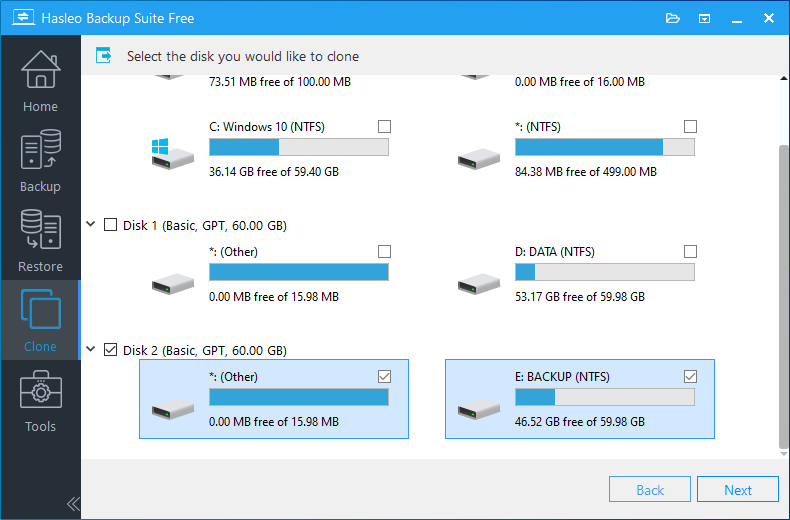
Transfira todos os dados de um disco para outro a fim de substituir ou atualizar um disco. Clique em "Clone" => "Clone de disco" e selecione os discos de origem e de destino. Ajuste o tamanho e a localização da partição e clique em "Continuar" para iniciar a clonagem.
Obtenha o Guia Completo de "Clone de disco" Aqui >>
Clone de partição
Como backup, clone uma partição completamente para um local de destino no disco atual ou em outro disco. Clique em "Clone" => "Clone de partição" e selecione a partição de origem e o destino. Clique em "Continuar" para iniciar a clonagem.
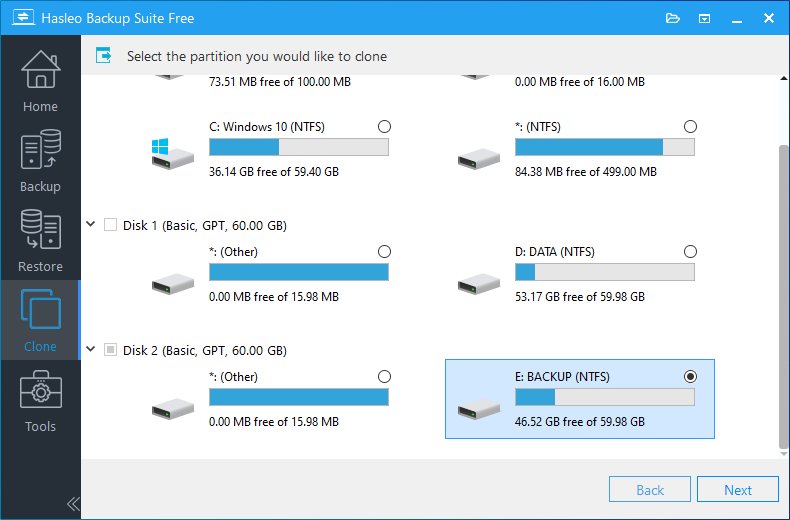
Obtenha o Guia Completo de "Clone de partição" Aqui >>
Criar mídia WinPE inicializável
É altamente recomendável criar um disco de emergência WinPE para ajudá-lo a restaurar o Windows quando o sistema operacional falhar. Você só precisa clicar em "Ferramentas" => "Disco de Emergência" para criá-lo.
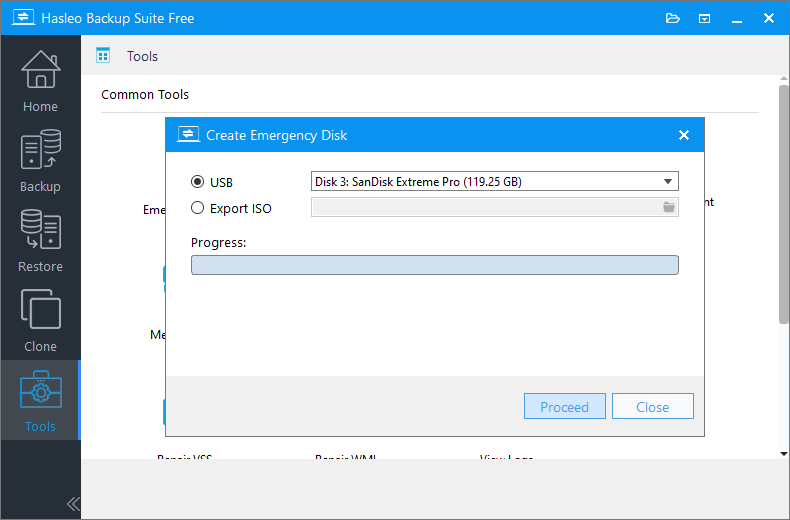
Obtenha o Guia Completo de "Criar mídia WinPE inicializável" Aqui >>
Adicionar/remover menu de inicialização
Você pode adicionar uma entrada de inicialização no menu de inicialização do Windows que aponta para o seu dispositivo WinPE inicializável, para que possa inicializar diretamente no WinPE para backup, restauração e outras operações. Para gerenciar a entrada, basta clicar em "Ferramentas" => "Adicionar/remover menu de inicialização".
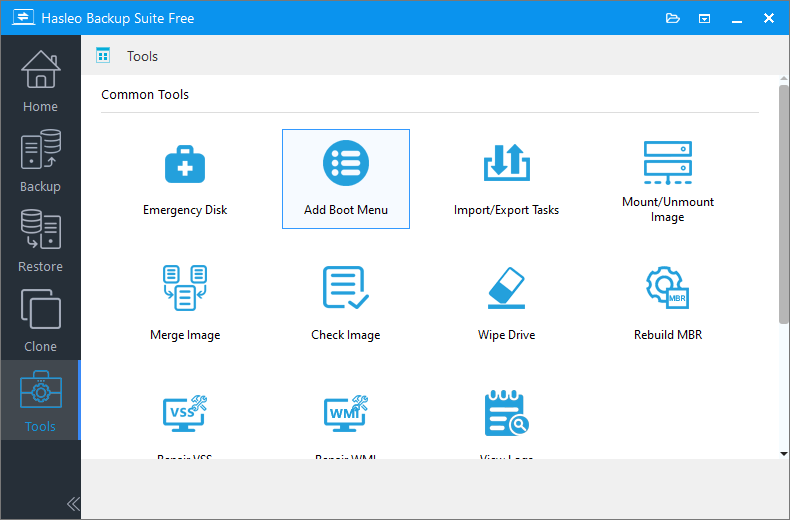
Obtenha o Guia Completo de "Adicionar/remover menu de inicialização" Aqui >>
Servidor PXE
O Hasleo PXE Boot Tool permite inicializar o ambiente de recuperação do Hasleo Backup Suite em máquinas clientes pela rede. Clique em "Ferramentas" => "Servidor PXE" para executar o programa de serviço de inicialização PXE.
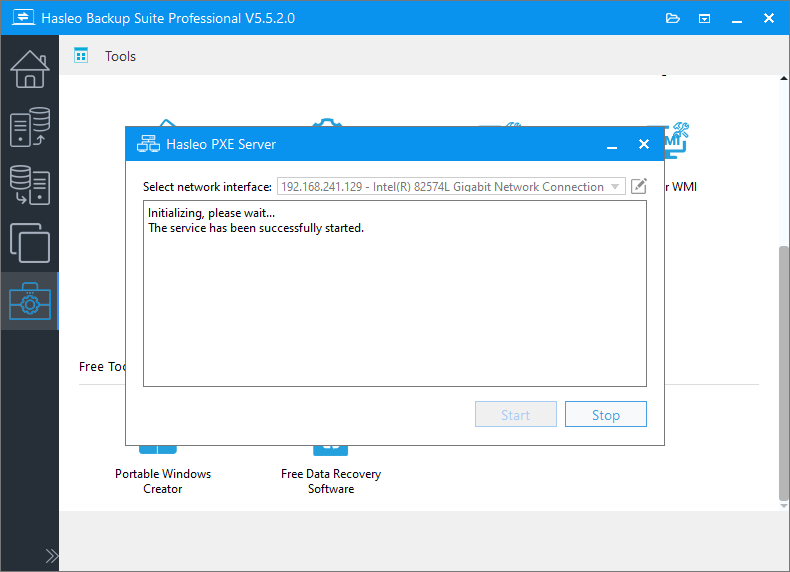
Obtenha o Guia Completo de "Servidor PXE" Aqui >>
Mesclar imagem de backup
À medida que o número de versões de backup cresce, os arquivos de imagem de backup consomem cada vez mais espaço de armazenamento. Mesclar várias versões em uma única imagem de backup é uma solução eficaz. Clique em "Ferramentas" => "Mesclar imagem" e selecione a tarefa ou navegue até o arquivo de imagem desejado. Em seguida, selecione as versões de backup e clique em "Continuar" para executar a operação de mesclagem.
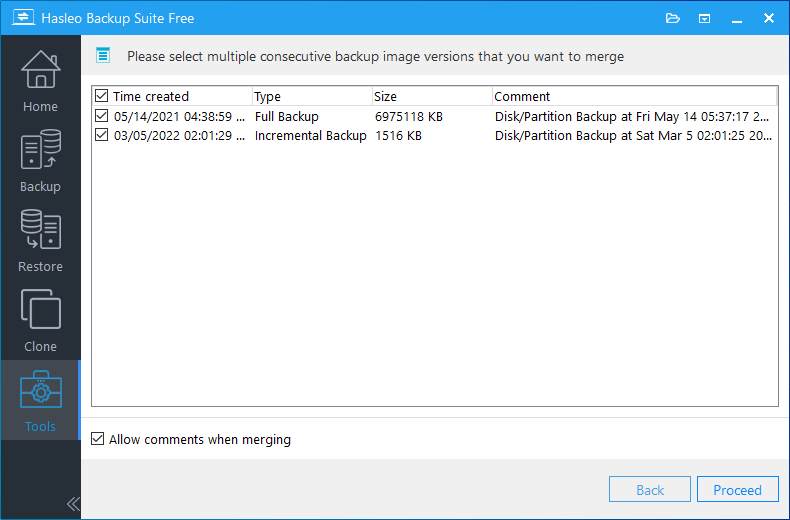
Obtenha o Guia Completo de "Mesclar imagem de backup" Aqui >>
Excluir imagem de backup
Quando a unidade de backup estiver ficando sem espaço, exclua imagens de backup antigas e desnecessárias para liberar armazenamento. Clique em "Ferramentas" => "Excluir imagem" e selecione a tarefa ou navegue até o arquivo de imagem desejado. Em seguida, selecione as versões de backup e clique em "Continuar".
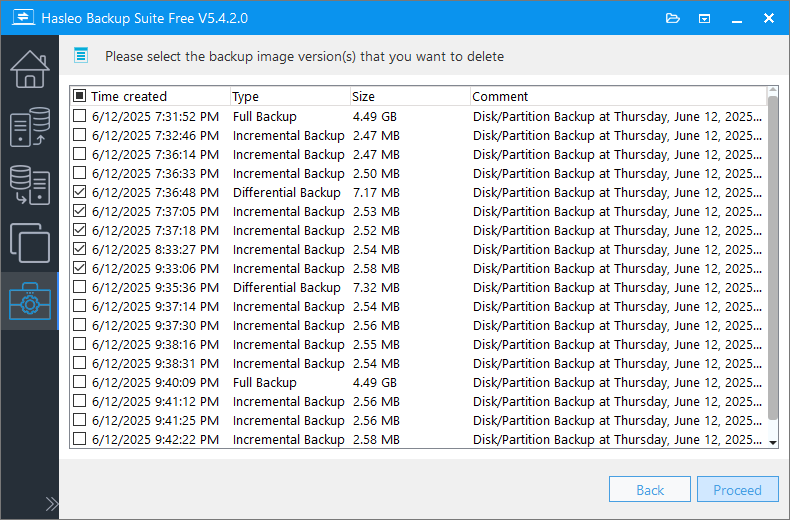
Obtenha o Guia Completo de "Excluir imagem de backup" Aqui >>
Verificar imagem de backup
Uma imagem de backup corrompida pode causar falhas na restauração. O recurso de verificação de imagem de backup pode verificar a integridade da imagem e determinar se ela pode ser restaurada. Clique em "Ferramentas" => "Verificar imagem", selecione a tarefa ou navegue até o arquivo de imagem desejado e execute a operação clicando em "Continuar".
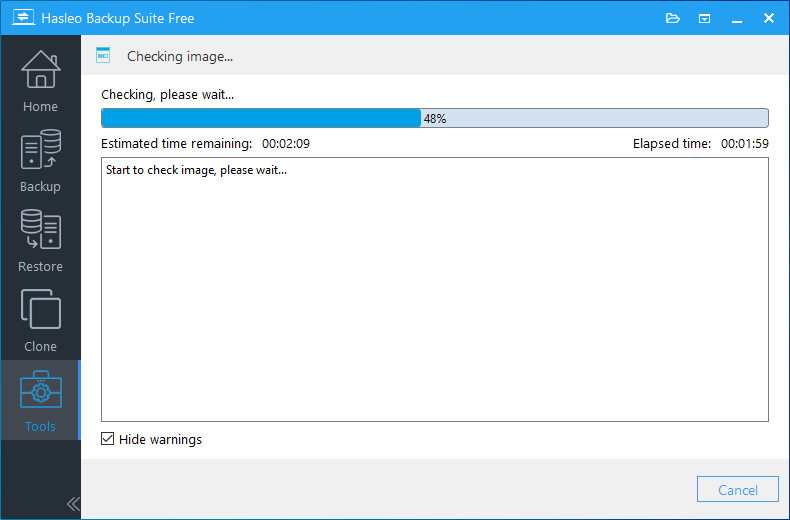
Obtenha o Guia Completo de "Verificar imagem de backup" Aqui >>
Editar comentário da imagem de backup
Editar comentários ajuda você a identificar e organizar facilmente as diferentes versões de backup. Clique em "Ferramentas" => "Editar comentário da imagem", selecione a tarefa ou navegue até o arquivo de imagem desejado. Em seguida, selecione a versão de backup, insira seu comentário e clique em "Continuar" para salvar.
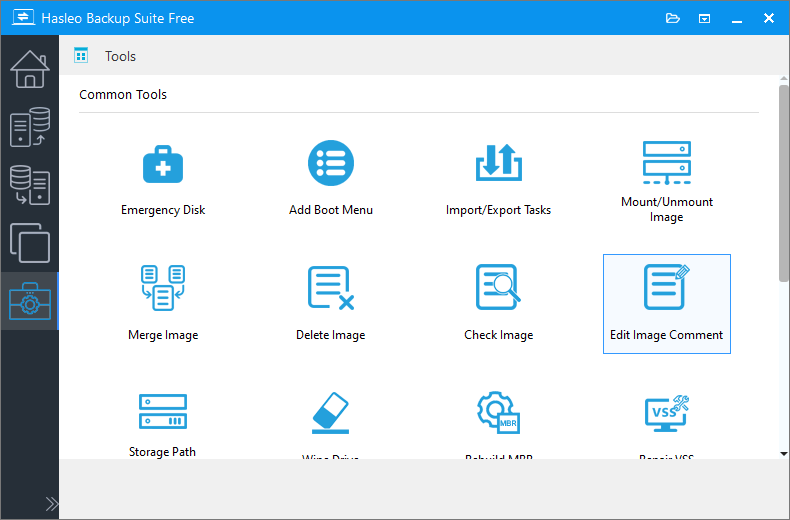
Obtenha o Guia Completo de "Editar comentário da imagem de backup" Aqui >>
Montar/desmontar imagem de backup
Em alguns casos, você pode precisar acessar arquivos armazenados na imagem de backup sem restaurá-la. Montar o arquivo de imagem torna isso possível. Clique em "Ferramentas" => "Montar/desmontar imagem", selecione a tarefa ou navegue até a imagem desejada, selecione o volume de destino e clique em "Continuar" para montá-lo.
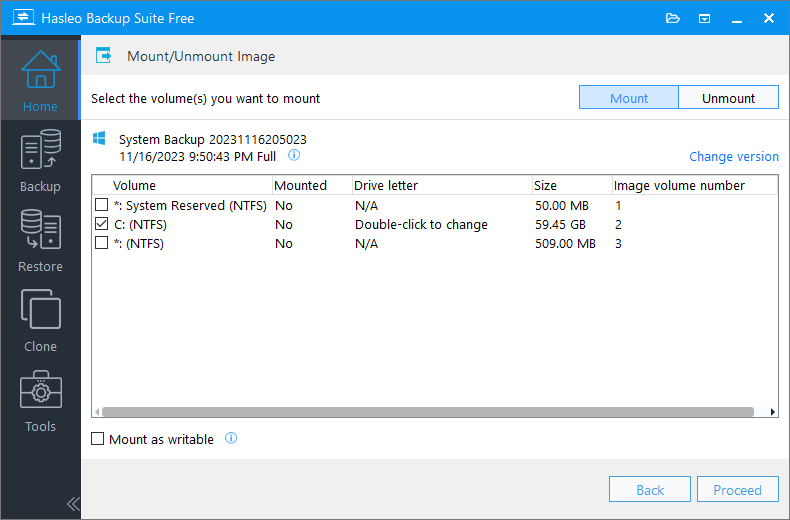
Obtenha o Guia Completo de "Montar/desmontar imagem de backup" Aqui >>
Proteção de imagens
A Proteção de imagens foi projetada para evitar a modificação ou a exclusão não autorizada de arquivos de imagem de backup em unidades locais. Depois de ativada, ela monitora continuamente e bloqueia tentativas não autorizadas de gravar ou excluir imagens de backup.
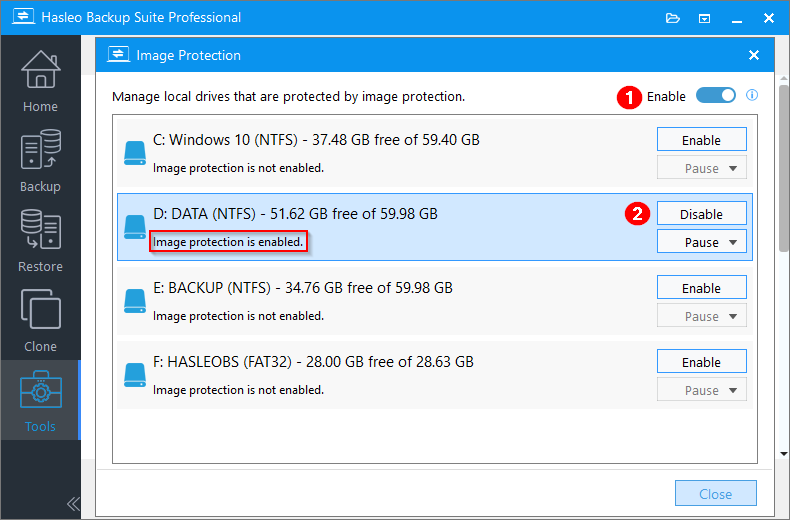
Obtenha o Guia Completo de "Proteção de imagens" Aqui >>
Importar/exportar tarefas de backup
Exportar as tarefas de backup para um local seguro como backup garante sua capacidade de restauração quando necessário, evitando a perda das configurações de backup. Clique em "Ferramentas" => "Tarefas de Importação/Exportação", especifique o caminho conforme necessário e execute a operação clicando em "Importar" ou "Exportar".
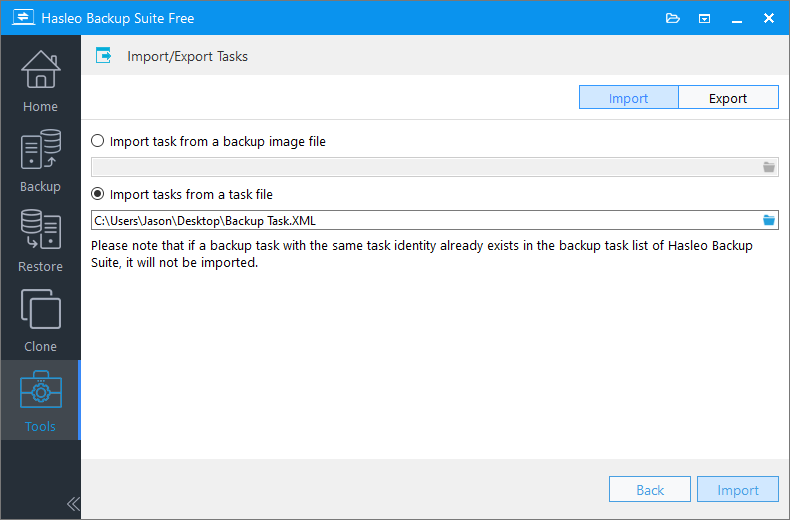
Obtenha o Guia Completo de "Importar/exportar tarefas de backup" Aqui >>
Limpar a unidade
Limpar a unidade apaga permanentemente todos os dados de uma unidade. Clique em "Ferramentas" => "Limpar a unidade", selecione o disco ou a partição de destino e execute a operação de limpeza clicando em "Continuar".
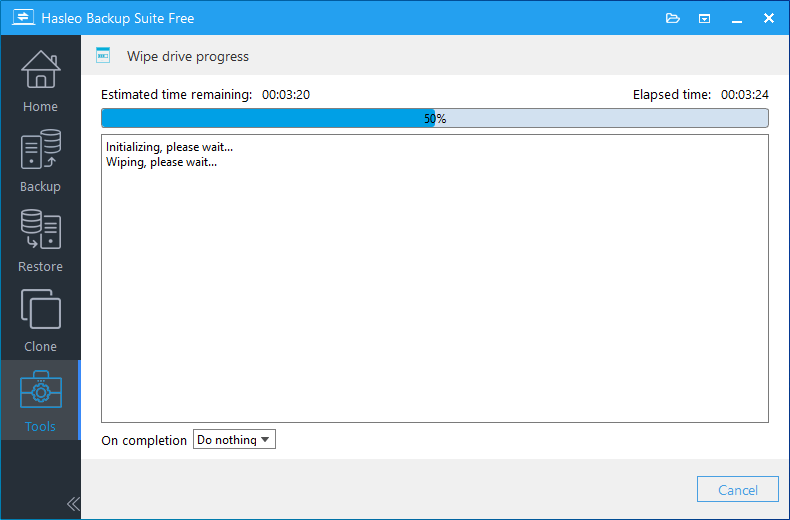
Obtenha o Guia Completo de "Limpar a unidade" Aqui >>
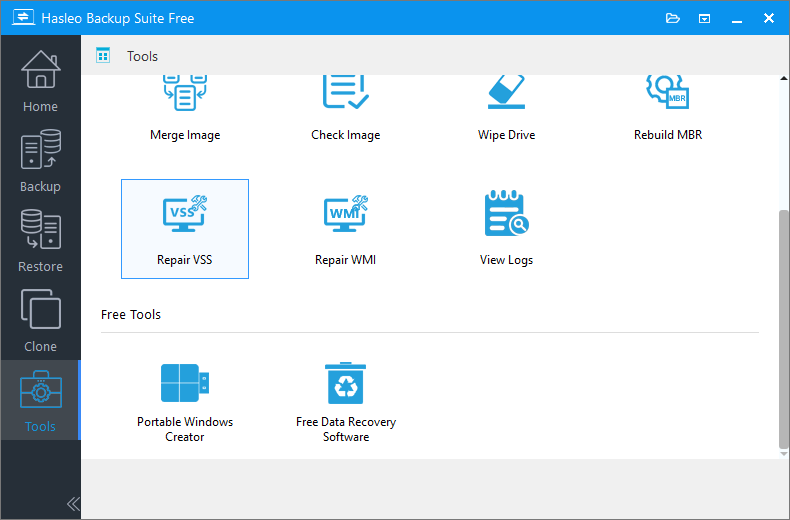
Reparar VSS
O programa de backup não consegue realizar operações de backup corretamente se o Serviço de Cópias de Sombra de Volume (VSS) do Windows estiver falhando. Reparar o VSS pode resolver esse problema de forma eficaz. Clique em "Ferramentas" => "Reparar VSS" para resolver erros de VSS.
Obtenha o Guia Completo de "Reparar VSS" Aqui >>
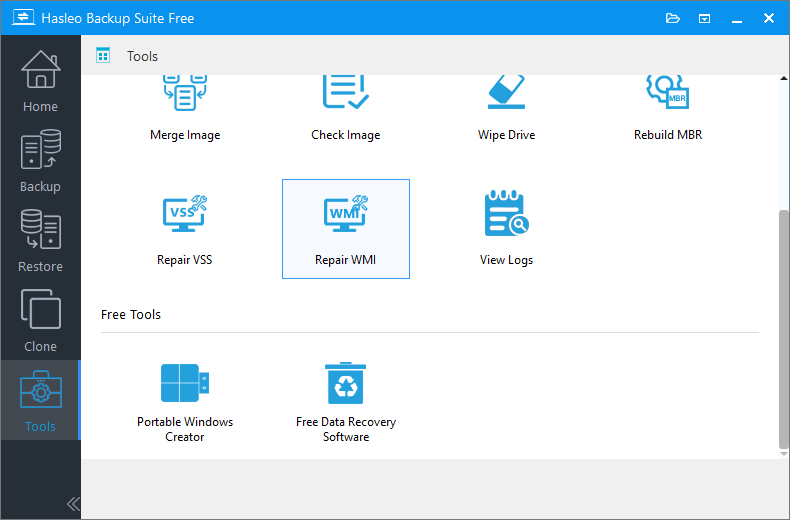
Reparar WMI
O funcionamento incorreto do Windows Management Instrumentation (WMI) fará com que muitos recursos do Hasleo Backup Suite falhem. Reparar o WMI pode resolver esses problemas de forma eficaz. Clique em "Ferramentas" => "Reparar WMI" para resolver erros de WMI.
Obtenha o Guia Completo de "Reparar WMI" Aqui >>
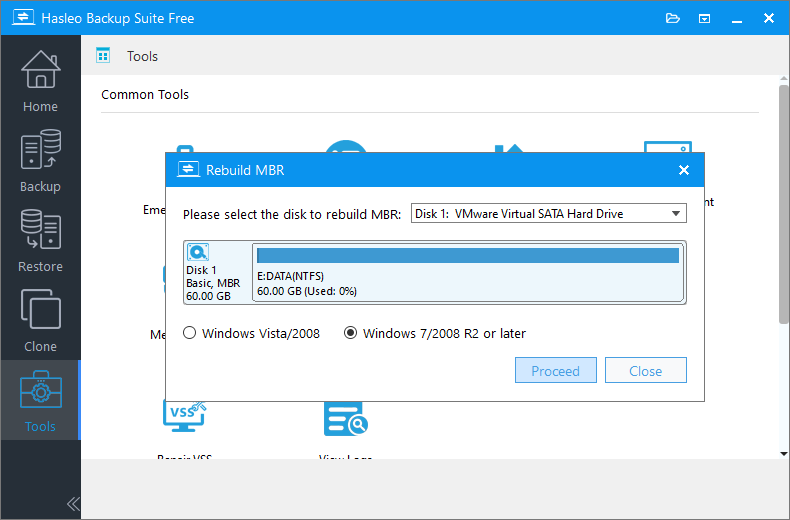
Reconstruir MBR
A corrupção do MBR pode impedir a inicialização do Windows, e o recurso Reconstruir MBR pode reparar um MBR danificado. Clique em "Ferramentas" => "Reconstruir MBR", selecione o disco de destino e clique em "Continuar" para iniciar o reparo.
Obtenha o Guia Completo de "Reconstruir MBR" Aqui >>
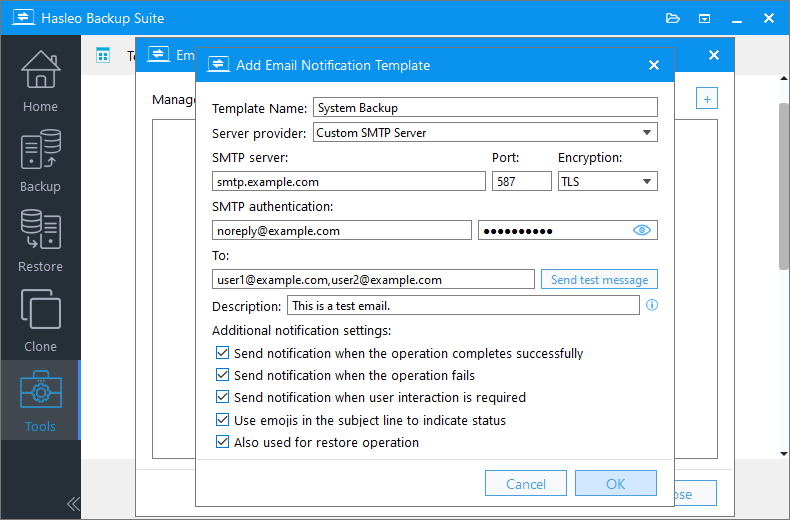
Modelos de notificação por e-mail
Os Modelos de notificação por e-mail permitem que os usuários salvem configurações de notificação por e-mail como modelos reutilizáveis. Ao configurar notificações para uma tarefa de backup, basta selecionar o modelo apropriado e os campos relevantes serão preenchidos automaticamente, eliminando a necessidade de inserir manualmente as informações repetidamente.
Obtenha o Guia Completo de "Modelos de notificação por e-mail" Aqui >>
Modelos de filtro de backup
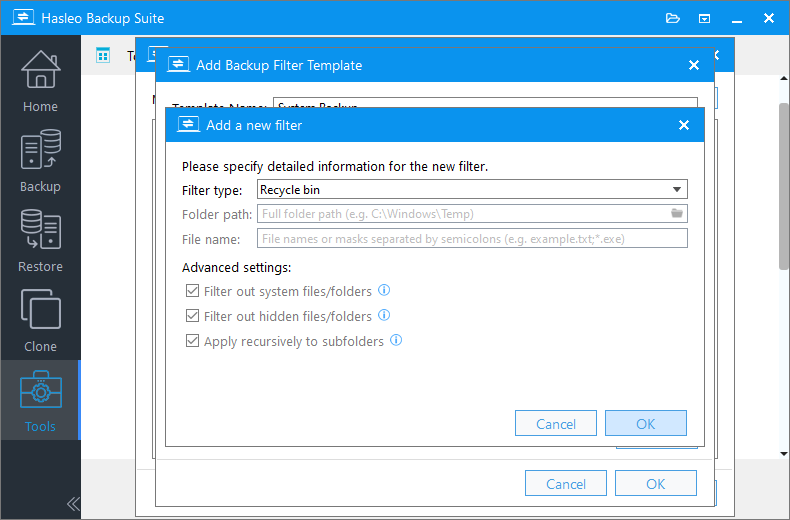
Os Modelos de filtro de backup permitem salvar um conjunto de regras de filtro como um modelo. Ao criar uma nova tarefa de backup, basta selecionar o modelo apropriado e as regras de filtro serão preenchidas automaticamente — não é necessário reconfigurá-las uma a uma.
Obtenha o Guia Completo de "Modelos de filtro de backup" Aqui >>
Gerenciamento de caminho de armazenamento
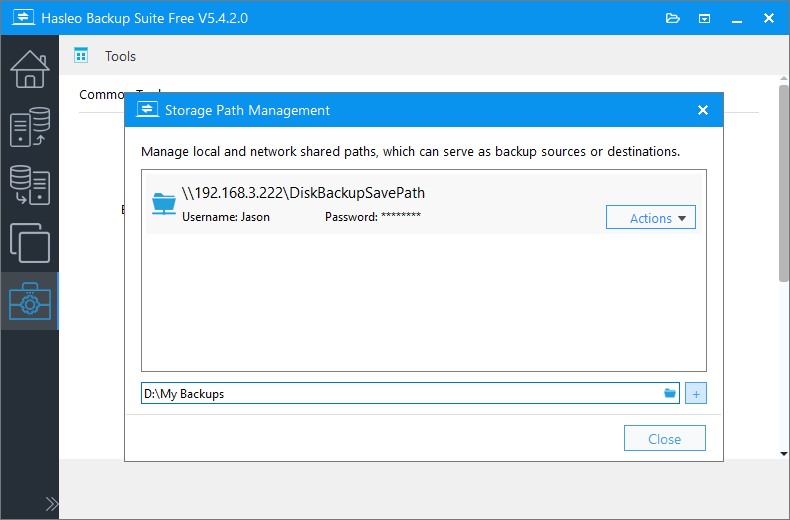
O Gerenciamento de caminho de armazenamento permite adicionar ou remover caminhos de armazenamento para origens e destinos de backup. Clique em "Ferramentas" => "Gerenciamento de caminho de armazenamento" e adicione ou remova caminhos conforme necessário.
Obtenha o Guia Completo de "Gerenciamento de caminho de armazenamento" Aqui >>
Interface de Linha de Comando (CLI)
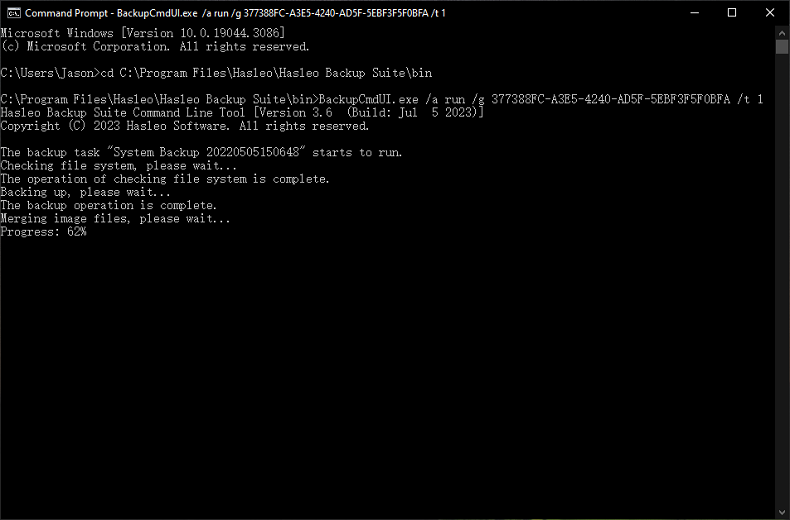
O Hasleo Backup Suite fornece um programa de Interface de Linha de Comando para executar tarefas de backup por meio de scripts (por exemplo, arquivos em lote, PowerShell etc.) ou diretamente pelo cmd.exe.
Obtenha o Guia Completo de "Interface de Linha de Comando" Aqui >>